Atividades
Administrador
Uma atividade é o item mais específico dentro de um portfólio — ela representa um tipo de solicitação que o usuário pode abrir no Centro de Experiência. Cada atividade pertence a um serviço e pode ter seu próprio formulário, tipo de fluxo e vínculo com grupos e SLA.
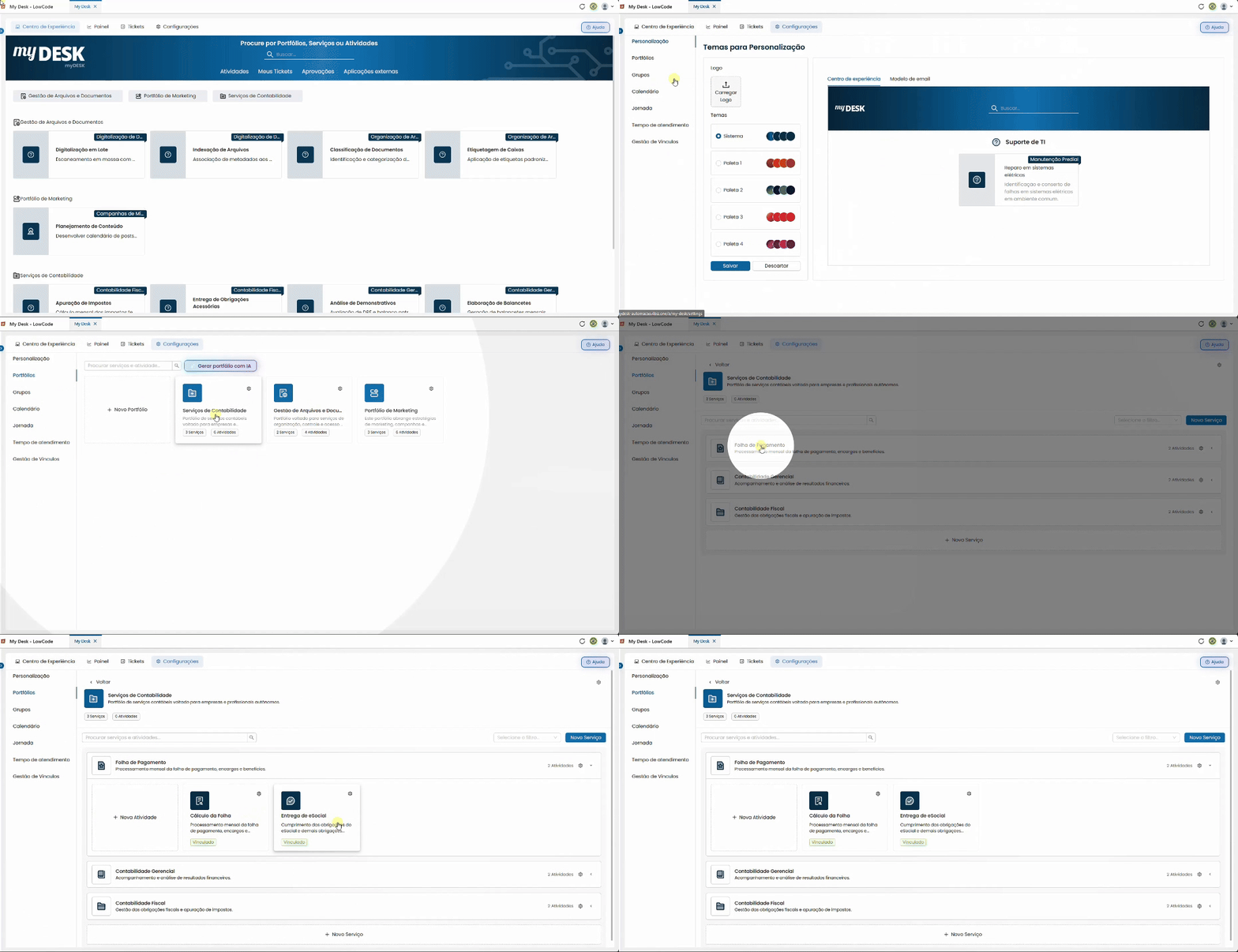
1 - Acessando as Atividades

Para acessar as atividades, siga os passos abaixo:
Acesse o My Desk
Selecione a aplicação My Desk no menu de aplicações.
Clique em Configurações
No menu superior da aplicação.
Clique em Portfólios
No menu lateral esquerdo.
Clique em um portfólio da lista
Os serviços relacionados ao portfólio serão exibidos abaixo.
Clique na seta de expansão de um serviço
Clique na seta para baixo ao lado do serviço desejado. A lista de atividades cadastradas naquele serviço será exibida abaixo.
2 - Lista de Atividades

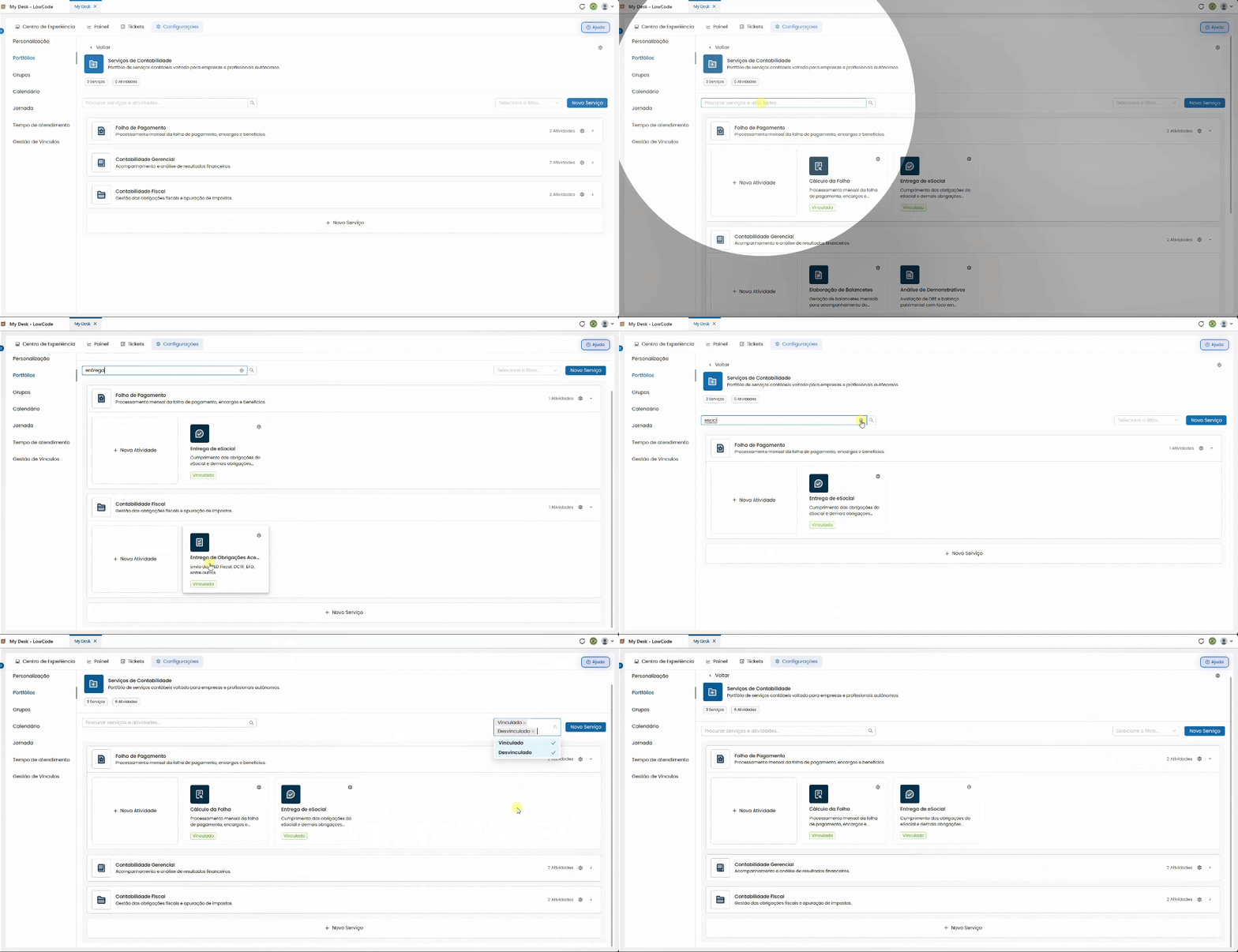
Ao clicar na seta para expandir a visualização de um serviço, será exibida a lista de atividades daquele serviço. A lista de atividades exibe todas as atividades cadastradas.
Ao clicar no ícone de engrenagem(⚙️), uma tela similar à tela de criação de atividade será exibida, que permite a edição de qualquer informação ou exclusão daquela atividade. Você poder editar qualquer um dos itens:
Ícone
Ícone representativo da atividade.
Nome
Nome da atividade.
Tipo de serviço
Requisição ou Incidente.
Botão de engrenagem
Acessa as opções de edição e exclusão.
2.1 - Pesquisar e filtrar Atividades
Use a barra de pesquisa no canto superior esquerdo da tela para buscar por serviços e atividades ao mesmo tempo. A lista também pode ser filtrada por situação de vínculo:
Vinculado Desvinculado
💡 Dica:
O filtro está disponível ao lado do botão + Nova atividade, no lado direito da tela.
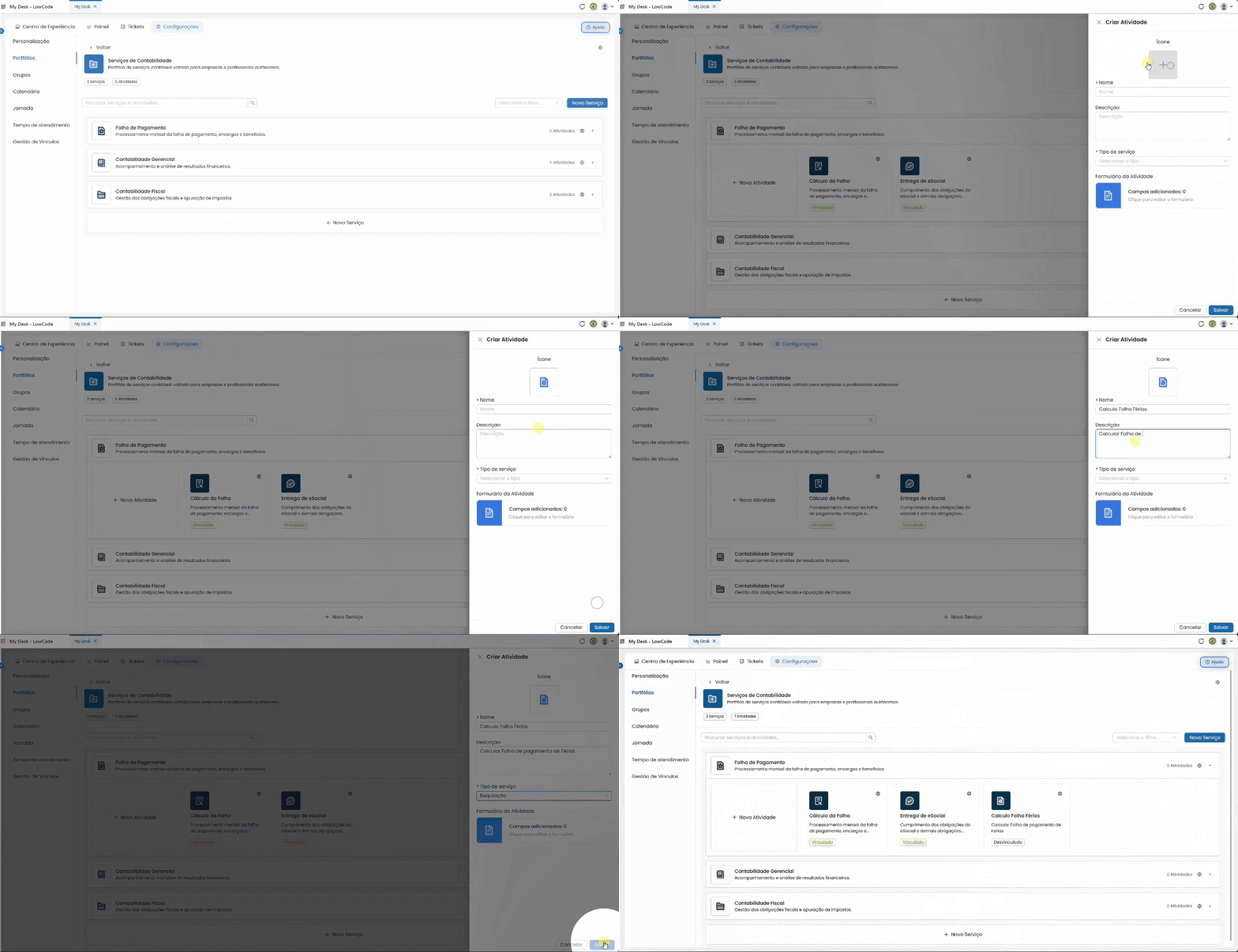
3 - Criar uma atividade

Para criar uma atividade, siga os passos abaixo:
Clique em + Nova atividade
Uma nova janela se abrirá no lado direito da tela
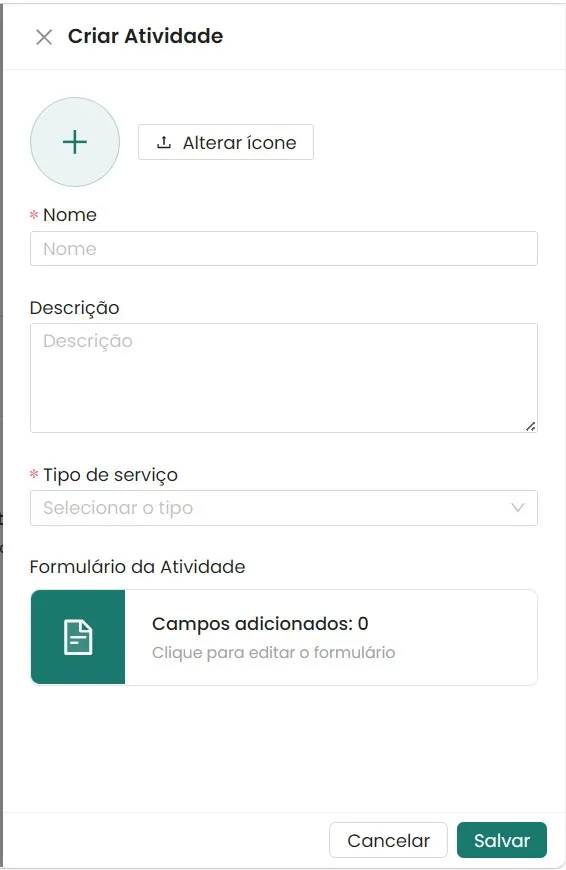
Preencha as informações
Veja os campos disponíveis abaixo.
Ícone
Escolha um ícone na base de dados. Você pode navegar por categoria ou usar o campo de busca digitando o nome do ícone em inglês.
Nome
Dê um nome breve e descritivo à atividade.
Descrição
Descreva a função e o objetivo da atividade.
Tipo de serviço
Selecione no menu suspenso o tipo da atividade:
Requisição Incidente
Formulário da atividade
Permite criar um formulário à atividade agora ou posteriormente. Consulte a página FormulárioF para mais detalhes.
Clique em Salvar
A nova atividade será criada e aparecerá na lista. Clique em Cancelar para voltar sem salvar.
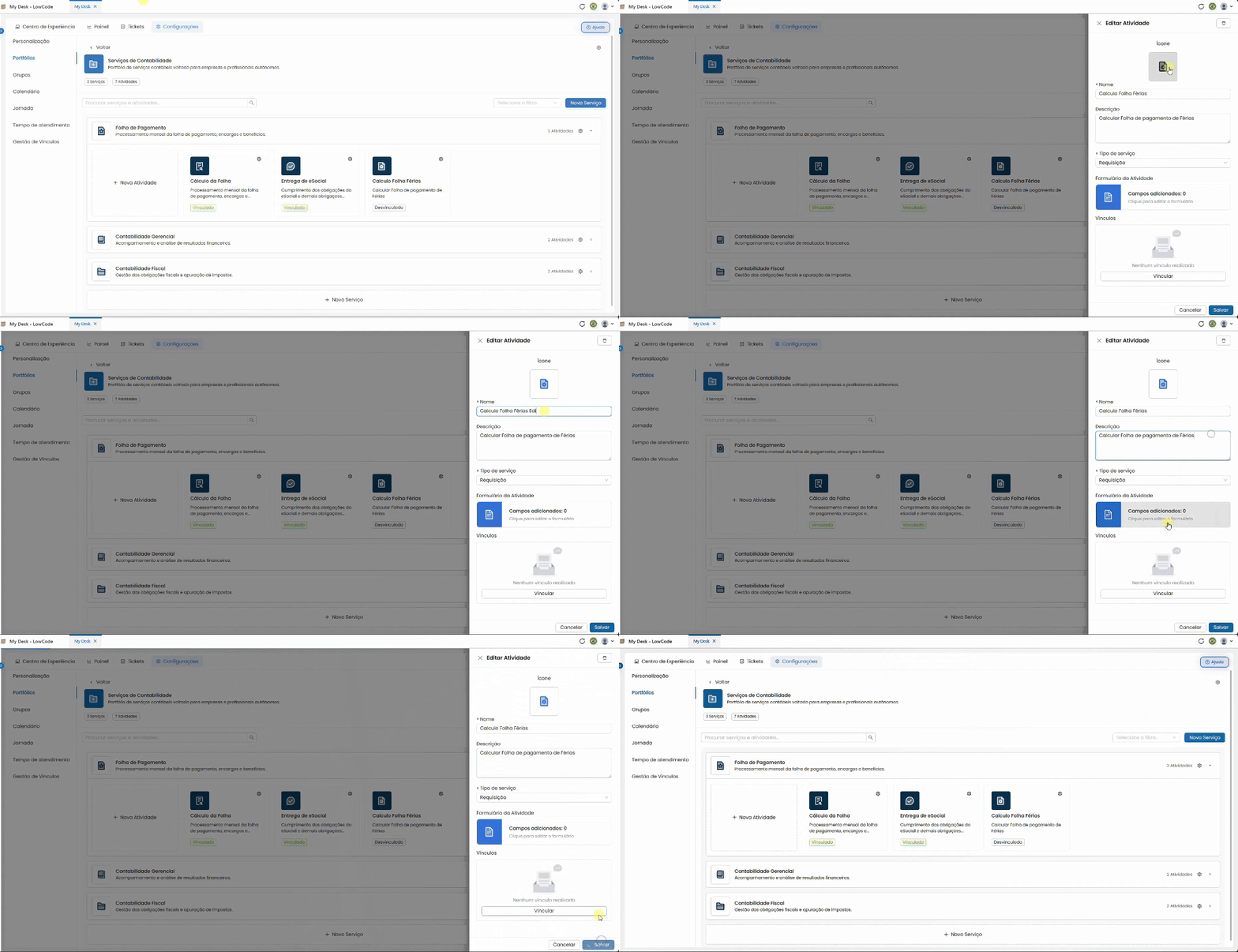
4 - Editar uma Atividade

Para editar uma atividade, siga os passos abaixo:
Clique sobre a atividade desejada
Uma janela de edição se abrirá no lado direito da tela.
Edite as informações desejadas
Ícone, nome, descrição ou tipo de serviço.
Para ver como alterar formulários ou vínculos, acesse as páginas correspondentes: FormulárioFormulário e VínculosVínculos.
Clique em Salvar
As alterações serão aplicadas imediatamente. Clique em Cancelar para voltar sem salvar.
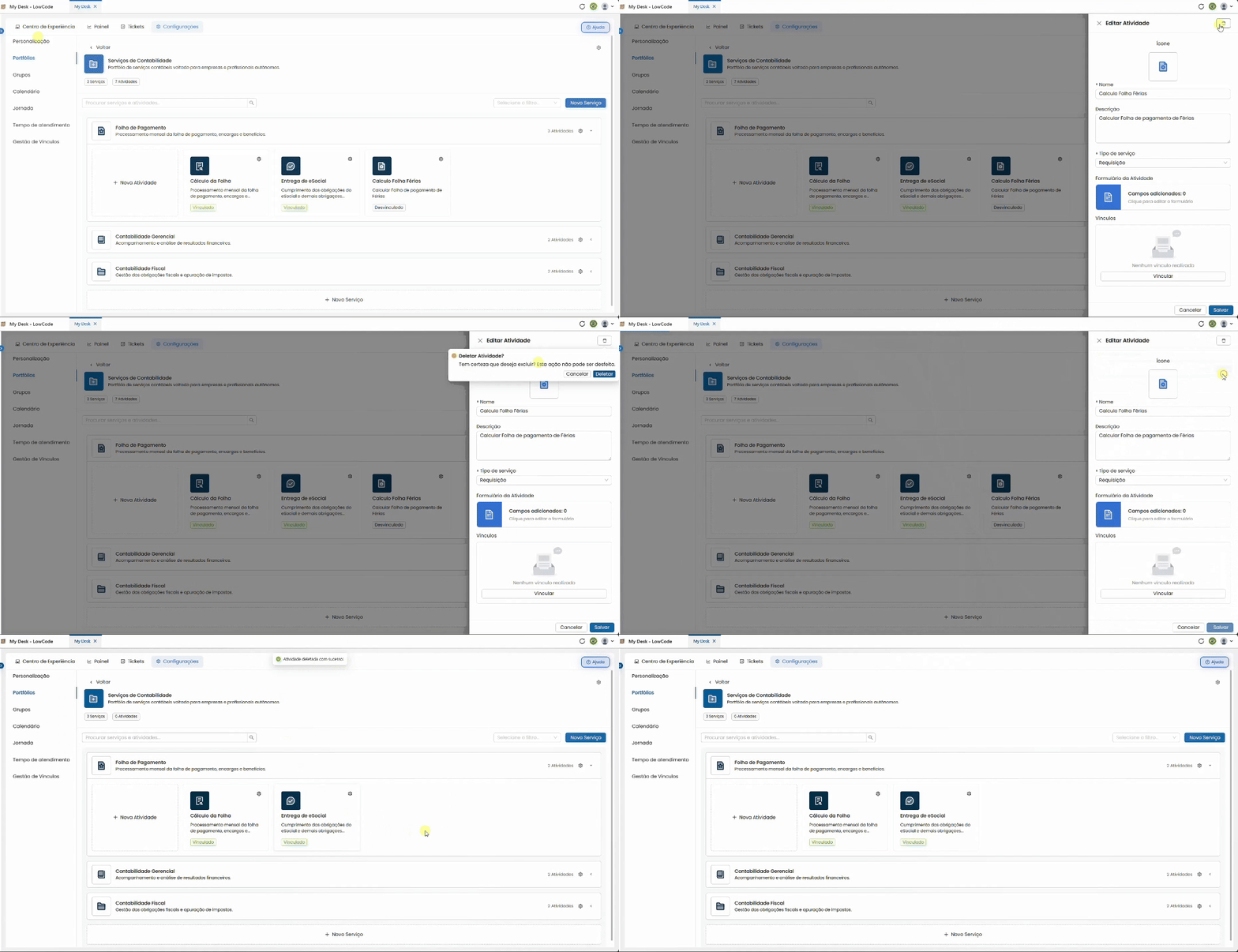
5 - Excluir uma Atividade

Para excluir uma atividade, siga os passos abaixo:
Clique sobre a atividade desejada
Uma janela de edição se abrirá no lado direito da tela.
Clique no ícone de lixeira
Localizado no canto superior direito da janela. Uma mensagem surgirá perguntando se tem certeza da exclusão — esta ação não pode ser desfeita.
Clique em Deletar
Uma mensagem de confirmação surgirá no topo da tela informando que a atividade foi excluída com sucesso.
⚠️ Atenção:
A exclusão de uma atividade é permanente e não pode ser desfeita. O formulário e os vínculos associados a ela também serão removidos.