Contratos
✨Novo nesta versão Somente Administrador
A funcionalidade de Contratos permite que o My Desk opere com mais de um contrato de serviço por empresa. Antes dessa funcionalidade, o sistema trabalhava com um único contrato padrão — chamado de Contrato Principal — configurado automaticamente no momento da aquisição da plataforma.
Com os Multicontratos, você pode cadastrar contratos adicionais e vinculá-los a portfólios e atividades específicas, refletindo com precisão a estrutura contratual real da sua organização.
📐Hierarquia dos objetos relacionados a contratos
Contrato → Portfólio → Serviço → Atividade
📌 Contrato Principal:
O Contrato Principal é criado automaticamente quando o My Desk é adquirido e não pode ser editado nem excluído . Ele funciona como contrato padrão para todas as atividades que não tiverem um contrato específico configurado. O Contrato Principal continua funcionando normalmente — sem necessidade de reconfiguração.
1 - Por que usar Multicontratos?
O recurso de Multicontratos resolve situações comuns em empresas que atendem mais de um cliente ou possuem contratos com escopos diferentes. Veja o que você passa a conseguir:
Contratos distintos por cliente
Empresas com múltiplos clientes podem ter contratos separados para cada um, com datas, valores e escopos independentes.
Controle correto de faturamento e SLA
As atividades de cada portfólio passam a ser registradas e controladas no contrato correto, evitando erros de faturamento ou descumprimento de SLA.
Associação automática de tickets
Os tickets gerados pelo My Desk são associados automaticamente ao contrato configurado na atividade — sem intervenção manual.
Retrocompatibilidade
O Contrato Principal continua funcionando normalmente para todas as atividades que já estavam configuradas. Não é necessário reconfigurar nada do que já existia.
2 - Como acessar
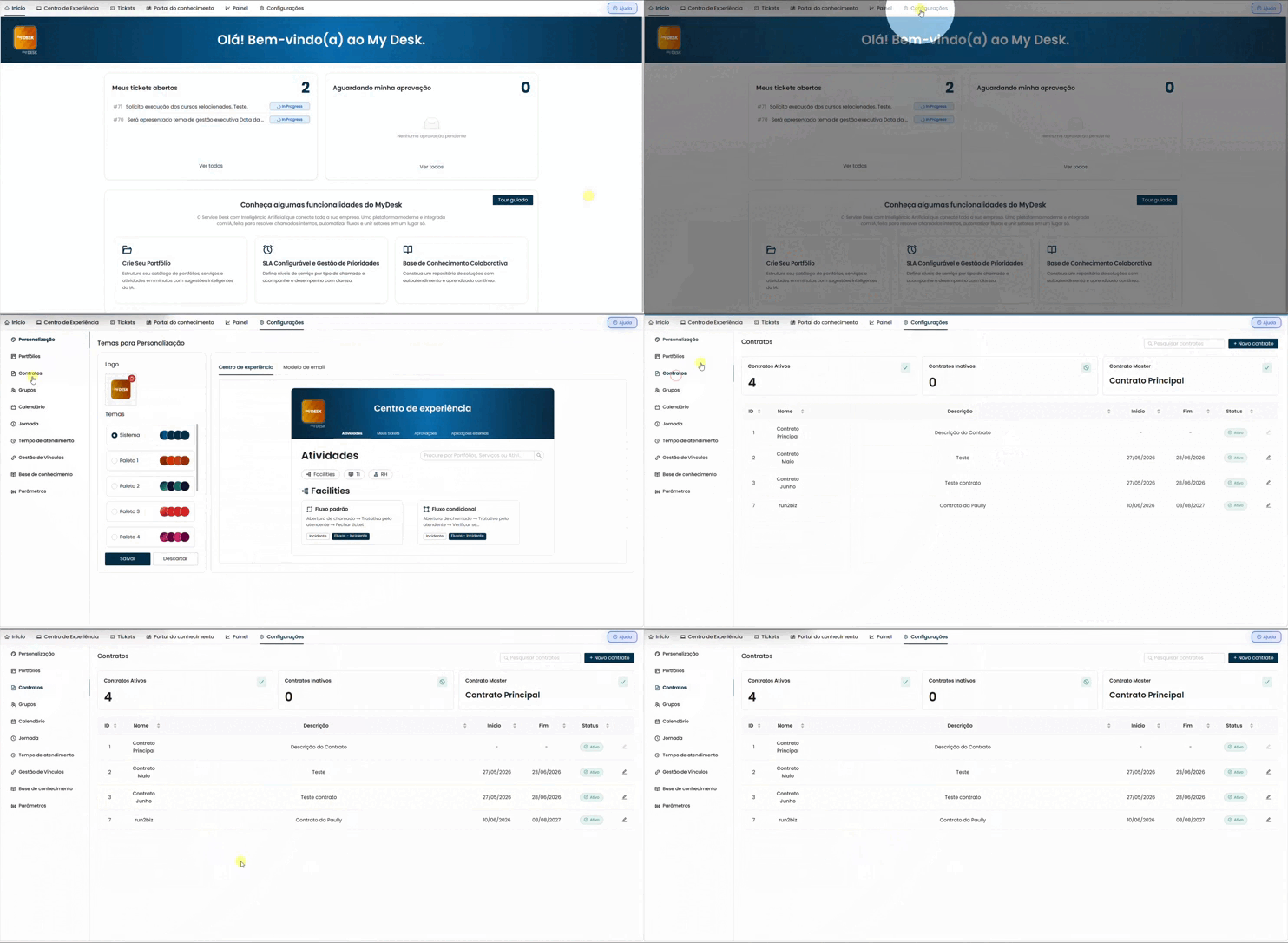
Para acessar a tela de contratos, siga os passos abaixo:
Abra as Configurações
No menu superior, clique em ⚙️ Configurações.
Clique em Contratos
No menu lateral esquerdo, clique em Contratos. Você será levado à tela principal de contratos.
2.1 - O que você vê na tela de Contratos
Cards de totalizadores
No topo da tela, três cards exibem um resumo rápido: o número de contratos Ativos, o número de contratos Inativos e o nome do Contrato Principal.
Campo de pesquisa
Filtra os contratos por nome ou descrição em tempo real — sem precisar pressionar Enter. Útil quando há muitos contratos cadastrados.
Tabela de contratos
Lista todos os contratos cadastrados com as seguintes colunas: ID, Nome, Descrição, Início, Término, Status e Ações (ícone de edição).
⚠️ Sem acesso ao menu?
Se a opção Contratos não aparecer no menu lateral, o seu usuário pode não ter o perfil de Administrador. Entre em contato com o responsável pela administração do sistema.
3 - Cadastrando um novo contrato
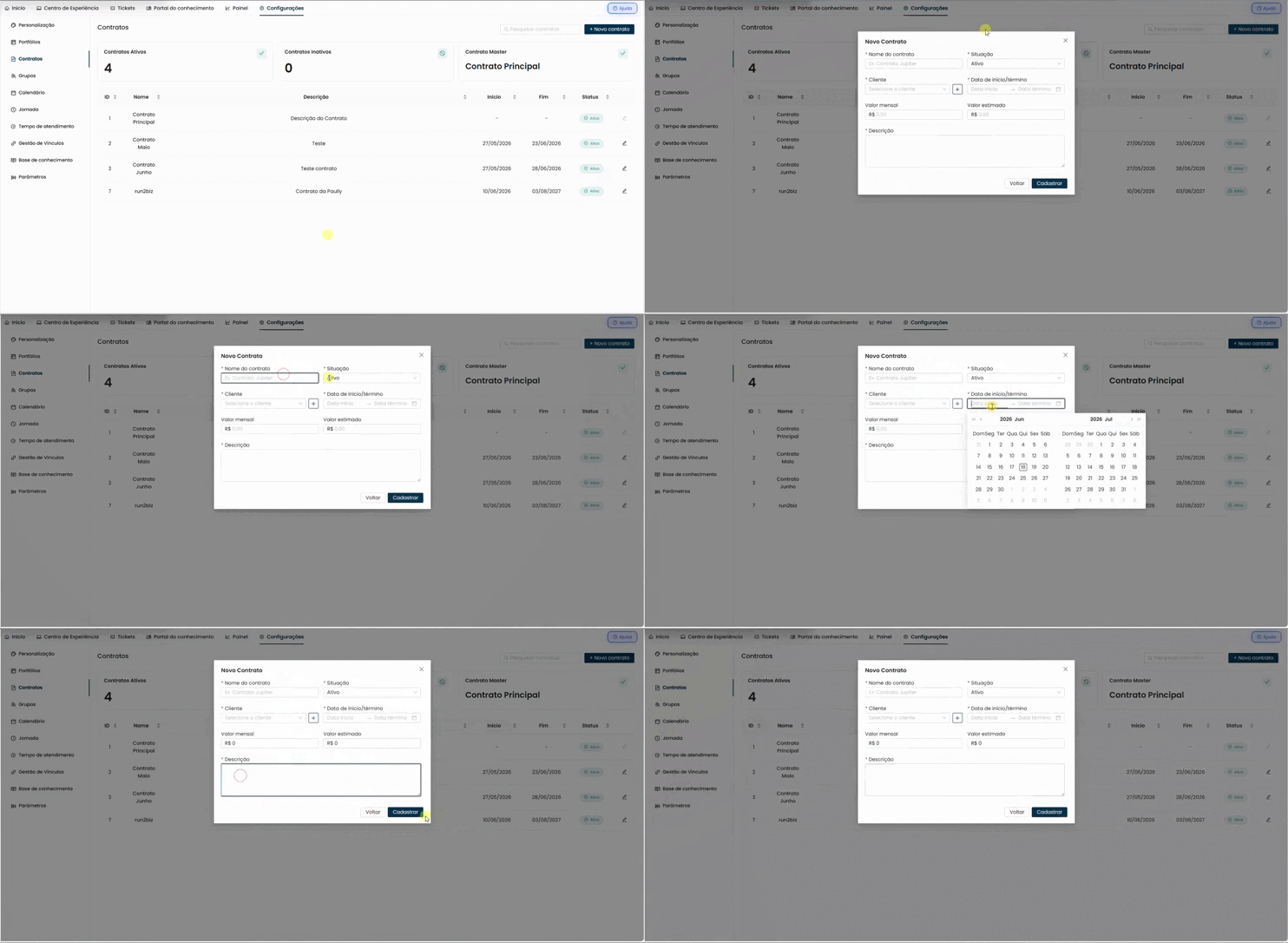
Para criar um novo contrato, siga os passos abaixo:
Clique em Novo Contrato
O botão fica no canto superior direito da tela, ao lado do campo de pesquisa. Um formulário será aberto no centro da tela.
Preencha os campos
Informe os dados do contrato conforme descrito abaixo. Os campos com asterisco vermelho (*) são obrigatórios.
Selecione ou cadastre o cliente
Escolha o cliente vinculado ao contrato na lista suspensa. Caso o cliente ainda não exista no sistema, clique no botão + ao lado do campo para cadastrá-lo sem sair do formulário. Veja os detalhes na seção 4.
Clique em Cadastrar
Após preencher todos os campos obrigatórios, clique em Cadastrar para salvar. O contrato aparecerá imediatamente na tabela da tela de Contratos.
3.1 - Campos do formulário
Nome do contrato obrigatório
Identificador único do contrato — normalmente o número ou código conforme o documento formal assinado.
Exemplo: CTR-2026-001 ou Empresa ABC — Suporte Técnico
Situação obrigatório padrão: Ativo
Define se o contrato está em vigor ou encerrado. Selecione Ativo para contratos vigentes ou Inativo para contratos encerrados ou suspensos. Contratos inativos continuam registrados no sistema, mas não aparecem como opção ao abrir novos chamados e não permitem novos vínculos com atividades.
Cliente obrigatório
Empresa ou pessoa vinculada a este contrato. Use a busca para localizar pelo nome. Caso o cliente não exista, clique no botão + ao lado do campo para cadastrá-lo. Para corrigir dados de um cliente já cadastrado, clique no ícone de lápis ✏️ que aparece ao lado do nome do cliente na lista suspensa.
Período — Data de início / Data de término obrigatório
Vigência do contrato. Selecione a data de início e a data de término no calendário. Essas datas servem como referência para controle e acompanhamento.
Formato: DD/MM/AAAA
Valor mensal (R$) opcional
Valor cobrado mensalmente pelo serviço contratado. Pode ser preenchido depois via edição do contrato.
Exemplo: R$ 5.000,00 — use ponto para separar milhares e vírgula para centavos
Valor estimado (R$) opcional
Valor total estimado do contrato. Usado para controle financeiro e relatórios gerenciais. Pode ser preenchido depois via edição.
Descrição (Objeto) obrigatório
Texto descritivo do escopo do contrato — o que será prestado ou fornecido ao cliente. Este campo é importante para identificar o contrato corretamente nos relatórios e na janela de seleção de contrato ao vincular atividades.
Exemplo: Suporte técnico de TI nível 1, 2 e 3 para 200 usuários.
4 - Cadastrando um novo cliente
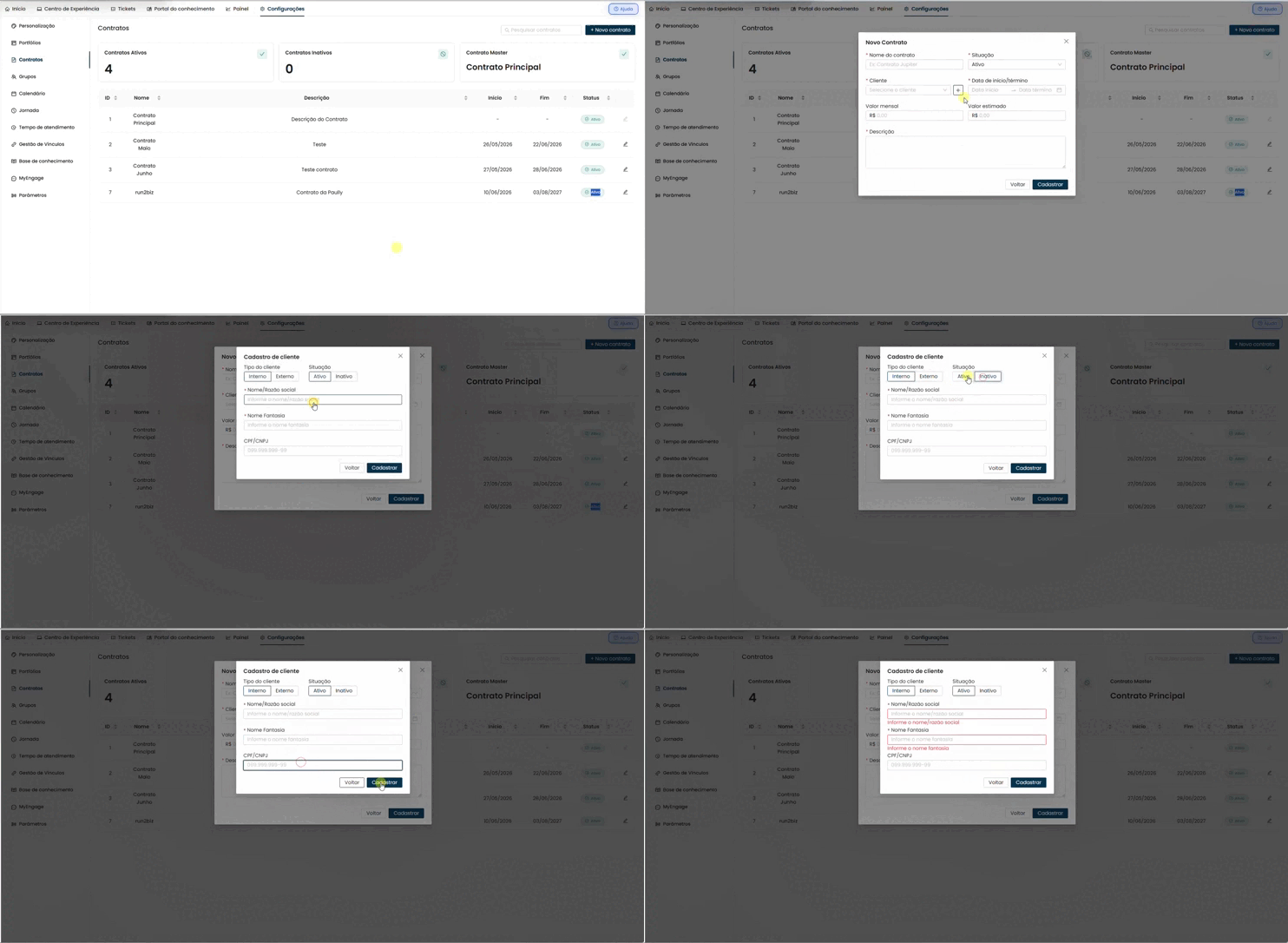
Se o cliente ainda não existe no sistema, você pode cadastrá-lo diretamente do formulário de contrato, sem precisar sair da tela.
Clique no botão + Novo Contrato
No campo Cliente, clique no ícone de adição (+) à direita do campo de seleção. Um segundo formulário será aberto.
Preencha os dados do cliente
- Tipo de cliente:
- Interno ou externo
- Situação:
- Ativo ou Inativo
- Nome / Razão Social
- Nome Fantasia
- CPF/CNPJ
Clique em Cadastrar
O cadastro do cliente será salvo e automaticamente selecionado no campo Cliente do formulário de contrato. Você pode continuar preenchendo os demais campos normalmente.
💡 Dica:
Para corrigir os dados de um cliente já cadastrado, clique no ícone de lápis ✏️ que aparece ao lado do nome do cliente na lista suspensa do campo Cliente. Assim você edita sem sair do formulário de contrato.
5 - Editando ou inativando um contrato
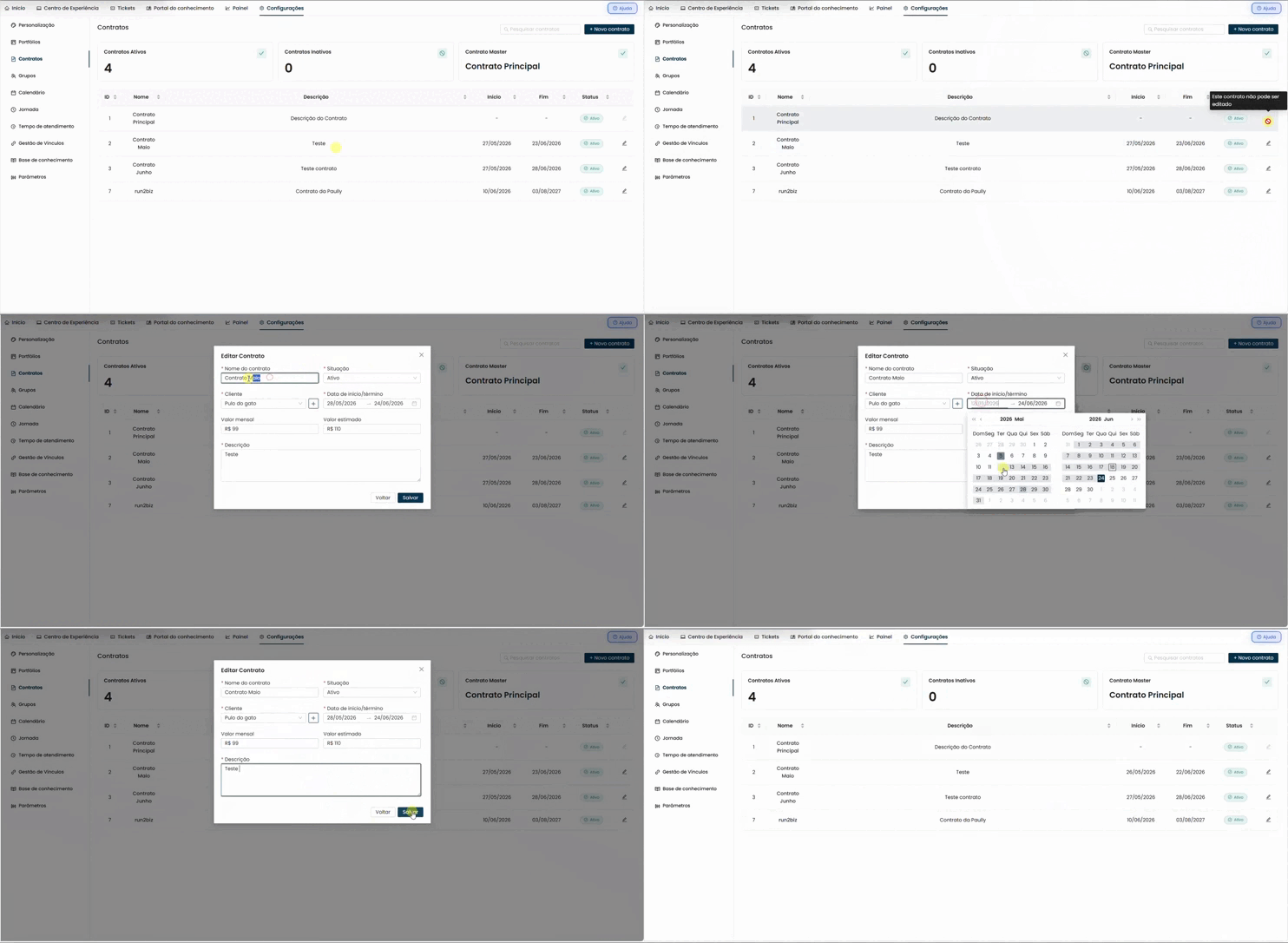
Qualquer contrato pode ser editado a qualquer momento — com exceção do Contrato Principal, que não pode ser alterado.
Para editar siga os passos abaixo:
Localize o contrato
Na tela de Contratos, use o campo de pesquisa para filtrar por nome ou descrição e localize o contrato que deseja editar.
Clique no ícone de edição
Na coluna Ações (última coluna da tabela), clique no ícone de lápis ✏️ na linha do contrato desejado. O formulário abrirá com os dados já preenchidos.
Faça as alterações
Modifique apenas os campos necessários. Para inativar o contrato, altere o campo Situação de Ativo para Inativo.
Clique em Salvar
As alterações serão salvas e a tabela atualizada automaticamente.
📌 O que acontece ao inativar um contrato?
As atividades já vinculadas ao contrato continuam funcionando normalmente — os tickets em andamento não são afetados. A inativação apenas impede que novas vinculações sejam criadas para aquele contrato. Recomenda-se revisar as atividades vinculadas antes de inativar.
Para encerrar um contrato sem excluí-lo do sistema, altere o campo Situação para Inativo . Assim o histórico é preservado e o contrato deixa de aparecer para novos chamados.
⚠️ Contrato Principal bloqueado:
O Contrato Principal (ID 1) não pode ser editado. O botão de edição fica desabilitado para esse registro. Essa restrição garante que o contrato padrão do sistema permaneça estável. Não é possível excluir contratos permanentemente — o encerramento é feito pela inativação.
6 - Vinculando contratos a atividades
O vínculo entre um contrato e uma atividade define como aquela atividade será atendida dentro do contexto daquele contrato: qual calendário de atendimento, qual SLA, quais grupos executor e aprovador, e qual fluxo de trabalho será seguido.
Essa configuração é feita em Configurações → PortfólioPortfólio, dentro do painel de configurações de cada portfólio — não na tela de Contratos.
Para configurar siga os passos abaixo:
Acesse Configurações → Portfólio
No menu superior, clique em Configurações e depois em Portfólio no menu lateral.
Selecione o Portfólio e a Atividade
Localize o portfólio desejado e expanda-o para ver os serviços e atividades cadastrados.
Clique em Vincular na Atividade
O sistema detectará automaticamente se a atividade ainda não possui nenhum vínculo e abrirá a Janela de Seleção de Contrato.
Escolha o contrato
A Janela exibe cards com os contratos disponíveis. Cada card mostra o nome, a descrição (objeto), o número de portfólios já vinculados e o status (Ativo). Clique no card do contrato desejado — ele ficará com borda colorida indicando a seleção. Use o campo de pesquisa no topo da janela para filtrar por nome. O botão Limpar filtros restaura a listagem completa.
Confirme a seleção
Clique em Confirmar. O formulário de configuração do vínculo será aberto com o contrato já selecionado.
Preencha os dados de configuração e salve
Configure os campos do vínculo conforme descrito abaixo e clique em Salvar.
6.1 - Campos de configuração do vínculo
Contrato preenchido automaticamente
Contrato ao qual esta configuração se aplica. Preenchido automaticamente a partir da seleção feita na etapa anterior.
Data de início padrão: data atual
Data em que o vínculo entre o contrato e a atividade entra em vigor.
Calendário
Define os dias e horários em que o serviço estará disponível para atendimento dentro deste contrato.
Exemplo: Dias úteis das 8h às 18h ou 24x7
Tempo de Atendimento (SLA)
O prazo máximo para resolução de chamados desta atividade dentro deste contrato. Selecione o SLA cadastrado que se aplica.
Grupo Executor
Equipe responsável por executar o atendimento. A lista exibe apenas os grupos associados ao contrato selecionado. Se um grupo necessário não aparecer, verifique com o administrador se ele está corretamente configurado para aquele contrato.
Grupo Aprovador opcional
Equipe responsável por aprovar a resolução do atendimento. Necessário apenas para fluxos com aprovação.
Fluxo
Tipo de fluxo de trabalho que o ticket seguirá. As opções são: Padrão, Com aprovação ou Com pré-aprovação.
💡 Dica:
Use o campo de pesquisa na tela de seleção de contratos para encontrar rapidamente o contrato desejado quando houver muitos cadastrados. O botão Limpar filtros restaura a listagem completa.
7 - Gerenciando múltiplos contratos por atividade
Uma mesma atividade pode ser configurada para diferentes contratos, cada um com suas próprias regras de SLA, calendário e grupo executor. Isso é útil quando a mesma atividade de suporte precisa ser atendida de forma diferente dependendo do cliente.
7.1 - Navegando entre os vínculos de uma atividade
Quando uma atividade possui vínculos com múltiplos contratos, o painel exibe um seletor de contrato no topo. Clique no seletor para ver todos os contratos vinculados àquela atividade e selecione o contrato que deseja visualizar ou editar. As configurações de calendário, SLA e grupos mudam conforme a seleção.
7.2 - Adicionando um novo contrato a uma atividade já vinculada
Para adicionar siga os passos abaixo:
Abra o painel de vínculo da atividade
Clique no botão de configuração de vínculo na linha da atividade.
Clique em Vincular novo contrato
No seletor de contratos no topo do painel, clique na opção Vincular novo contrato no final da lista suspensa.
Selecione o contrato
A Janela de Seleção exibirá apenas os contratos que ainda não estão vinculados a essa atividade.
Configure e salve
Preencha os dados de configuração para o novo contrato — calendário, SLA, grupos e fluxo — e clique em Salvar.
💡 Sobre os vínculos existentes:
Ao adicionar um novo contrato a uma atividade, nada muda nos vínculos já existentes. Eles continuam funcionando normalmente com suas configurações originais. Novos contratos são adicionados de forma incremental, sem impacto no que já está configurado.