Grupos
Administrador
Os grupos organizam os responsáveis pelo atendimento em categorias, separando funções como atendentes, gestores e aprovadores. Cada grupo pode ser executor — responsável por realizar o atendimento — ou aprovador — responsável por validar a conclusão dos chamados.
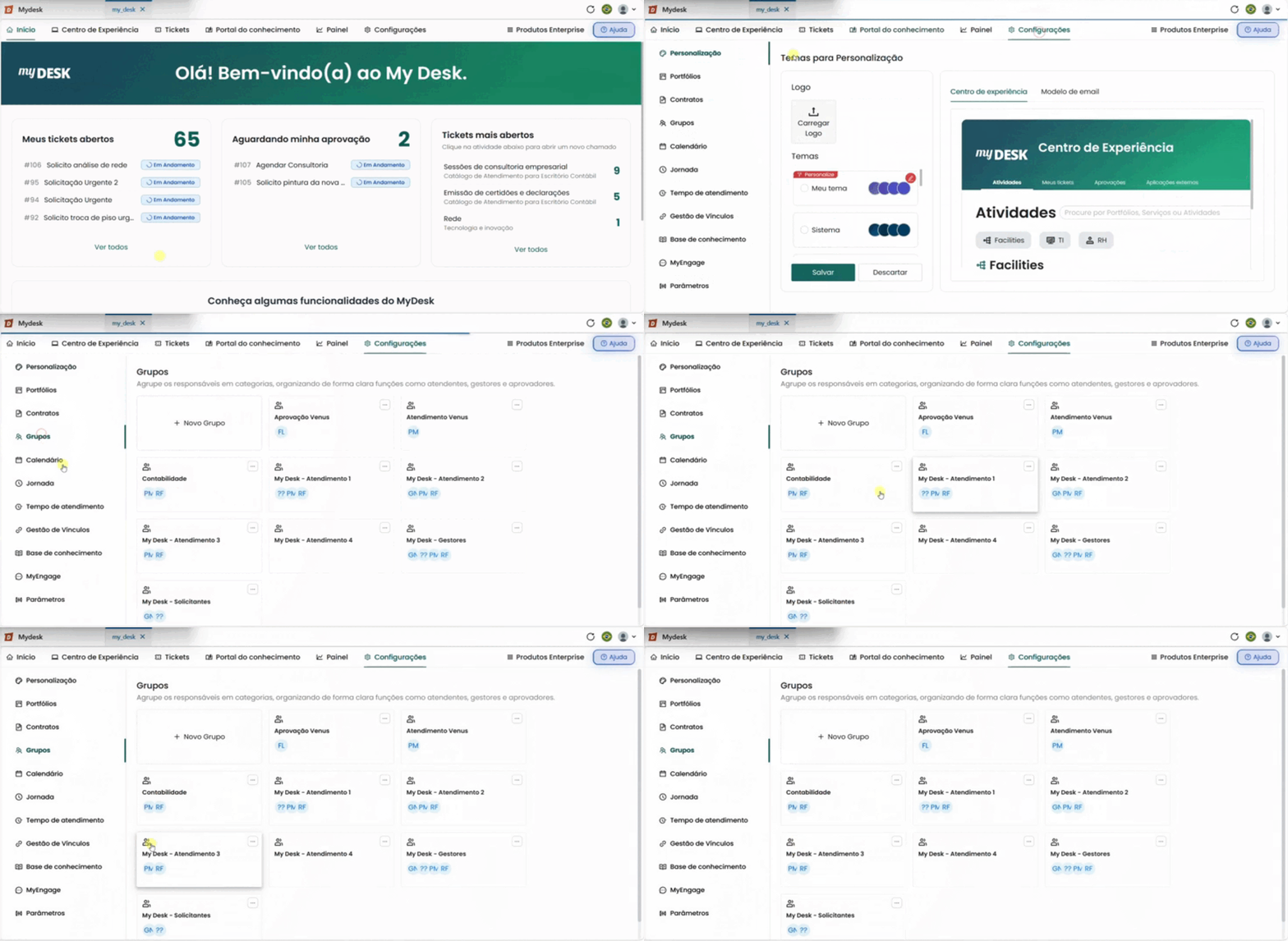
1 - Acessando Grupos

Para acessar Grupos, siga os passos abaixo:
Acesse o My Desk
Selecione a aplicação My Desk no menu de aplicações.
Clique em Configurações
No menu superior da aplicação.
Clique em Grupos
No menu lateral esquerdo.
Uma lista em blocos com todos os grupos criados será exibida. Abaixo do nome de cada grupo são exibidas as iniciais dos integrantes.
2 - Criar um novo Grupo

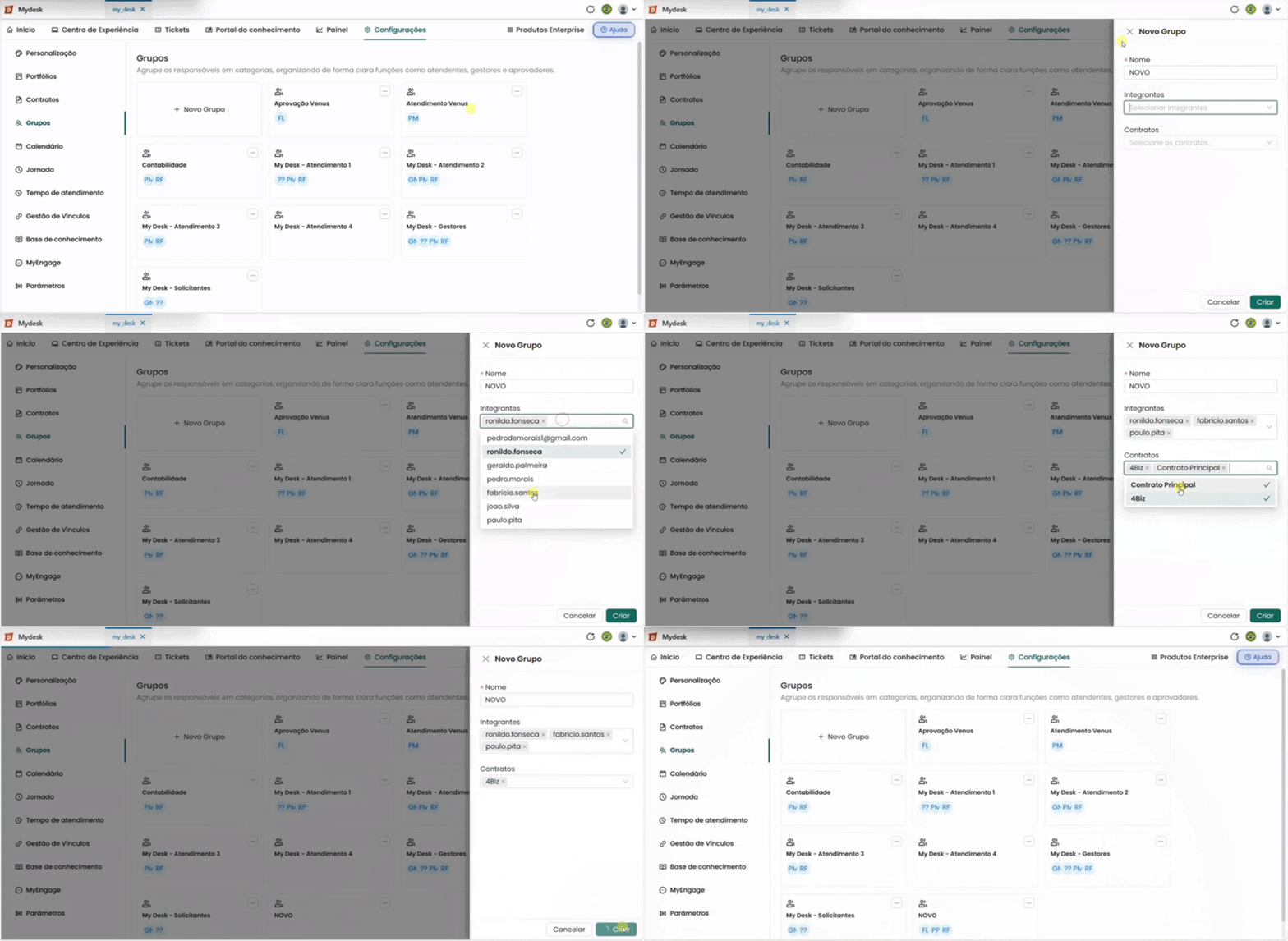
Para criar um novo grupo, siga os passos abaixo:
Clique em + Novo grupo
Uma janela de criação surgirá no canto direito da tela.
Preencha as informações
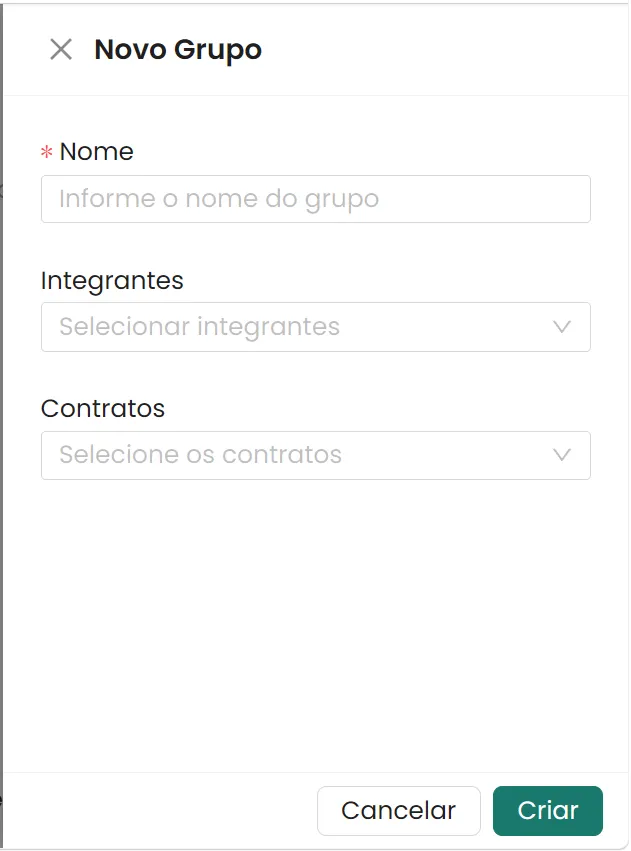
- Nome
- Dê um nome breve e descritivo ao grupo. Exemplo: Atendimento Nível 1, Suporte TI.
- Integrantes
- Escolha no menu suspenso os usuários que farão parte do grupo. É possível adicionar mais de um integrante.
- Contratos
- Selecione um contrato que fará parte do grupo. É possível adicionar mais de um contrato ao mesmo grupo.
Clique em Salvar
O grupo será criado e aparecerá na lista. Clique em Cancelar para voltar sem salvar.
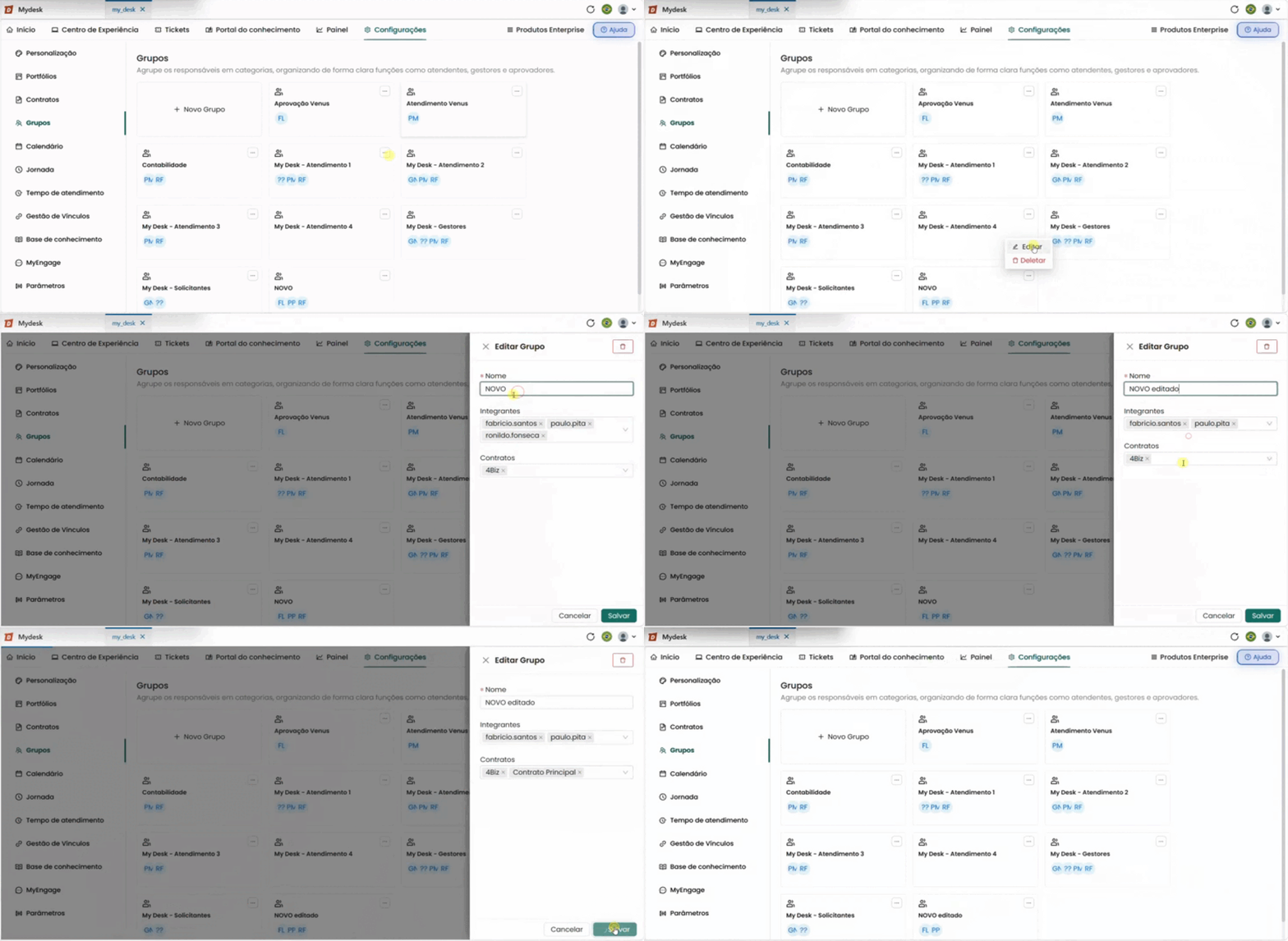
3 - Editar um Grupo

Para editar um Grupo, siga os passos abaixo:
Clique nos três pontinhos ( ··· ) do grupo
O botão de ação fica no canto superior direito do bloco do grupo desejado.
Clique em Editar
Uma janela surgirá no canto direito da tela com as informações do grupo.
Faça as alterações desejadas
Edite o nome, os integrantes ou os contratos do grupo.
Clique em Salvar
As alterações serão aplicadas. Clique em Cancelar para voltar sem salvar.
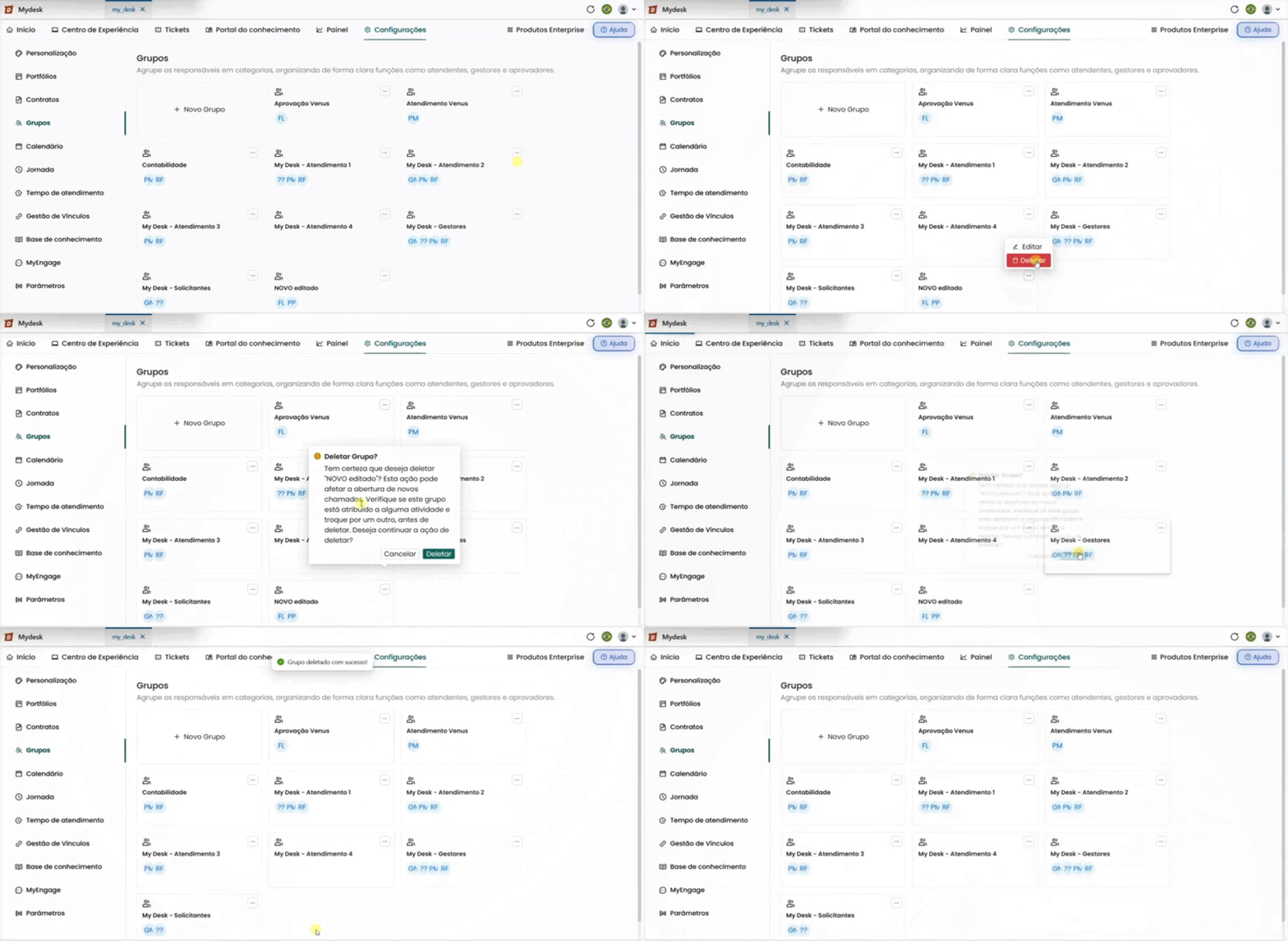
4 - Excluir um Grupo

Para Excluir um Grupo siga os passos abaixo:
Clique em Salvar
As alterações serão aplicadas. Clique em Cancelar para voltar sem salvar.
Clique em Deletar
Uma janela de confirmação será exibida:
Clique em Deletar para confirmar
Ou em Cancelar para retornar à lista sem excluir. O grupo será removido permanentemente.
⚠️ Atenção:
Antes de excluir um grupo, verifique se ele está atribuído a alguma atividade em Gestão de vínculos. Caso esteja, substitua pelo grupo correto antes de deletar — caso contrário, a abertura de novos tickets nessas atividades será afetada.