Calendário
Administrador
O calendário define os dias e horários de funcionamento da sua organização ou de cada equipe de atendimento. É necessário para o funcionamento correto do fluxo de trabalho das atividades e serviços nos portfólios — sem ele, o cálculo do SLA não funciona corretamente.
📌 Pré-requisito:
Antes de criar um calendário, certifique-se de que já existem Jornadas cadastradas. Cada dia da semana no calendário precisa ser associado a uma jornada de trabalho.
1 - Acessando o Calendário

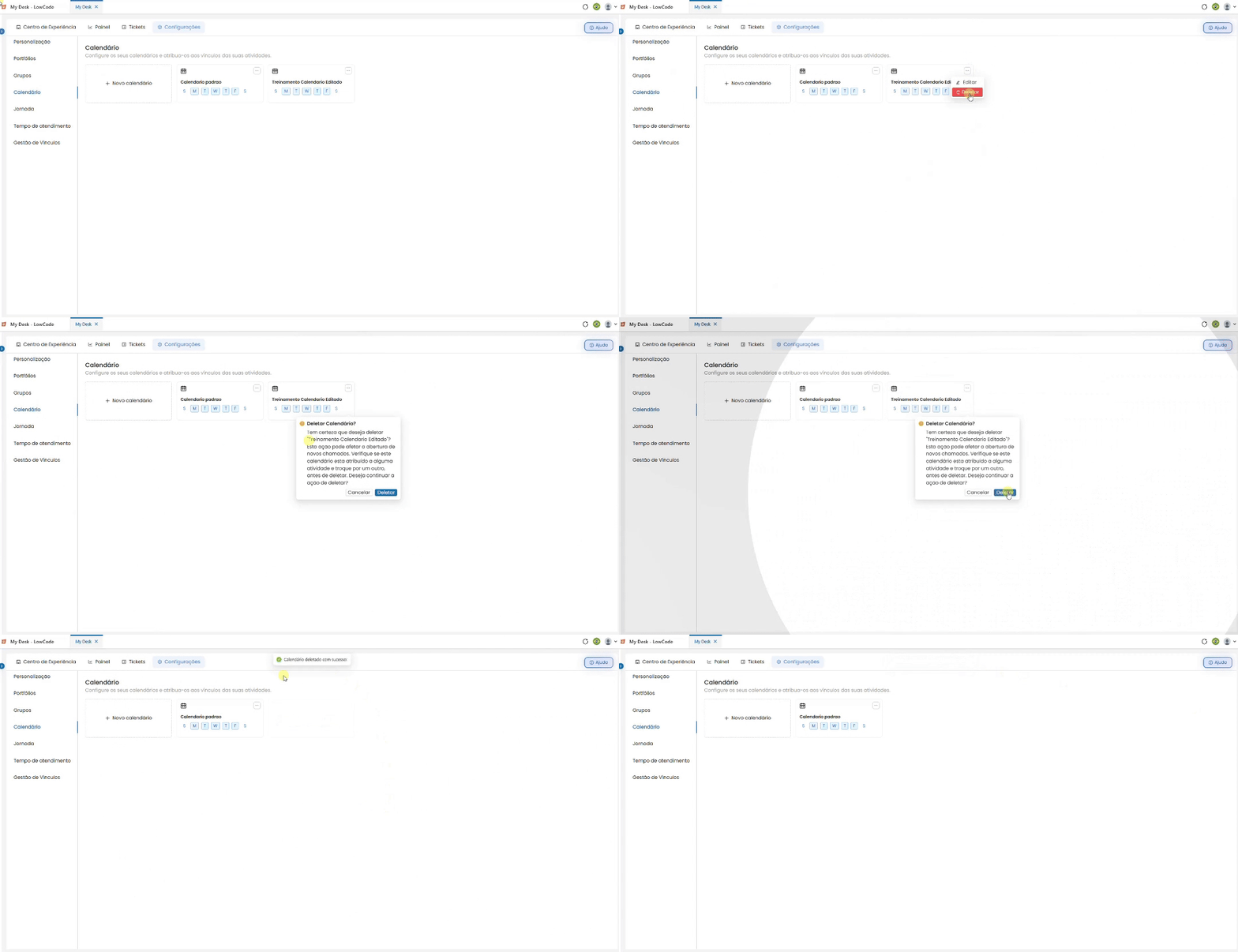
Para acessar a função de calendário, siga os passos abaixo:
Acesse o My Desk
Selecione a aplicação My Desk no menu de aplicações.
Clique em Configurações
No menu superior da aplicação.
Clique em Calendário
No menu lateral esquerdo. A lista com todos os calendários cadastrados será exibida em blocos, mostrando os dias da semana com as jornadas configuradas e o botão de ação ( ··· ) para editar e excluir.
2 - Criar novo Calendário

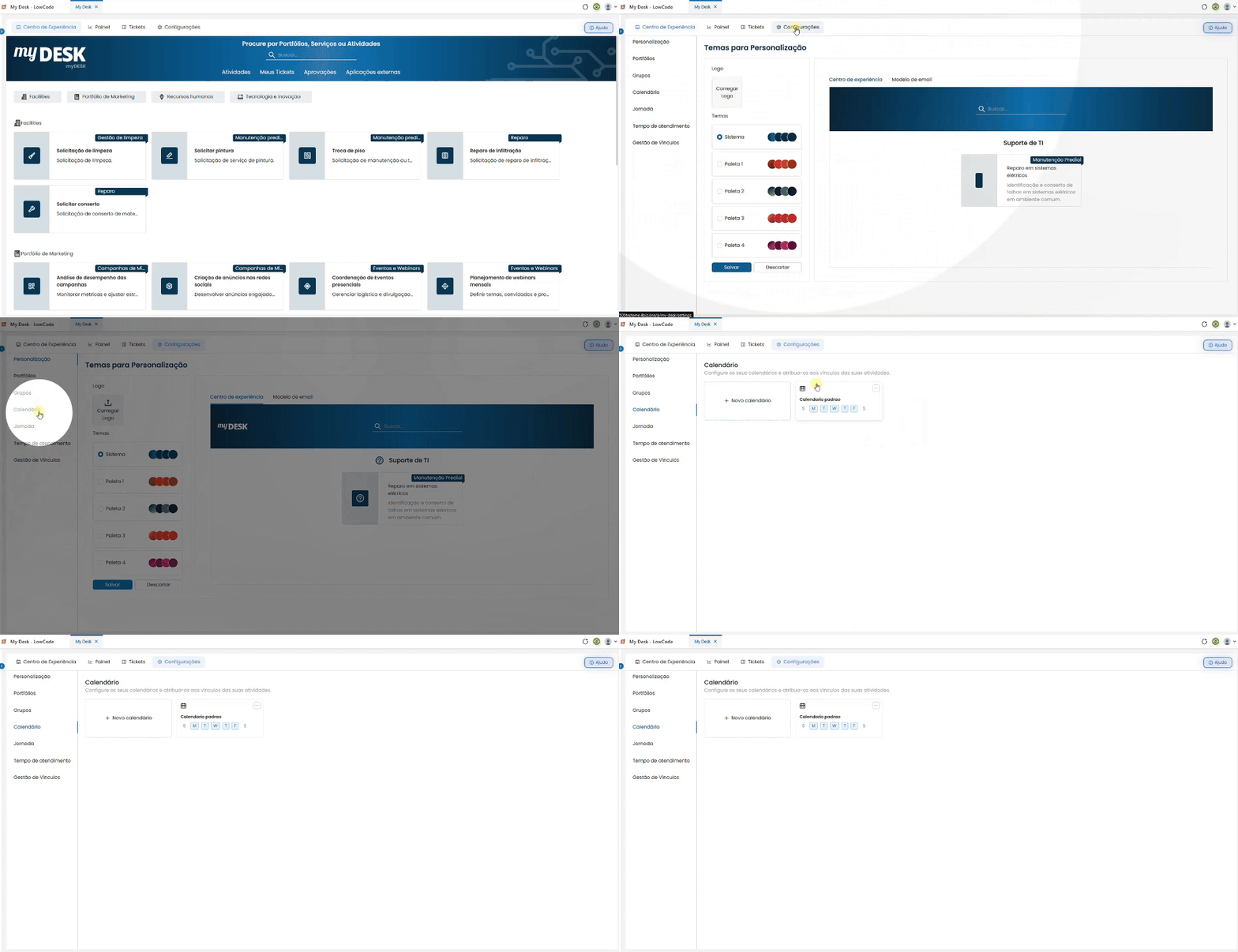
Para criar um novo calendário siga os passos abaixo:
Clique em + Novo calendário
Localizado na parte superior esquerda da lista. Uma nova janela de criação será exibida no lado direito da tela.
Preencha o título
Dê um nome breve e descritivo ao calendário. Exemplo: Calendário Padrão, Suporte TI — Turno A.
Configure os dias da semana
Para cada dia, selecione a jornada de trabalho correspondente na lista suspensa. Deixe o campo em branco para dias não trabalhados — como domingo, por exemplo. O ícone de lixeira ao lado de cada campo apaga a jornada selecionada para aquele dia.
Clique em Salvar
O calendário será adicionado à lista. Clique em Cancelar para voltar sem salvar.
3 - Criar Nova Jornada

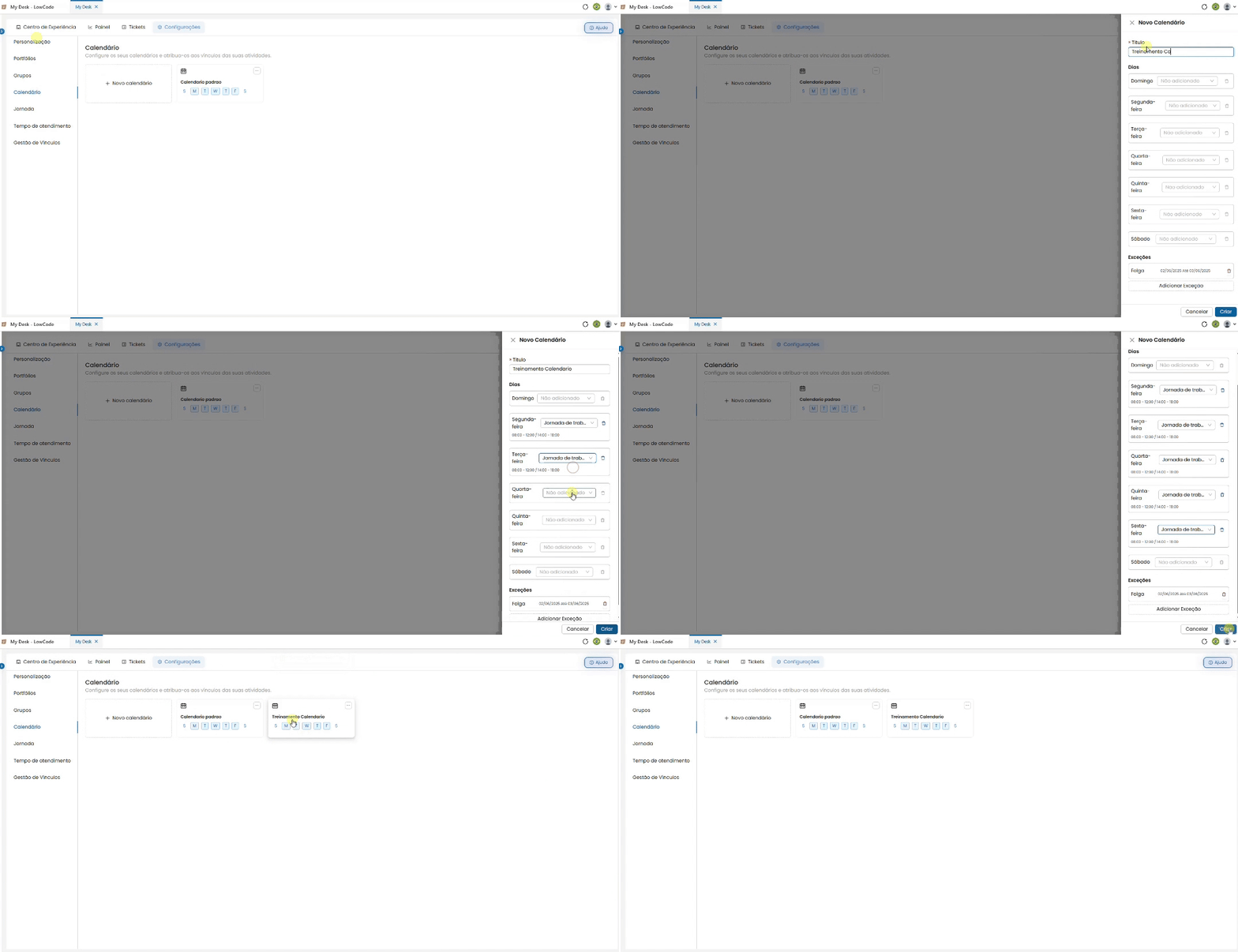
É possível criar uma nova jornada sem sair da tela de criação do calendário. Isso é útil quando a jornada necessária ainda não foi cadastrada.
Clique na lista suspensa de um dos dias
Role até o final da lista de opções disponíveis.
Clique em + Nova jornada
Uma nova janela será aberta no centro da tela.
Preencha os dados da jornada
Título
Adicione um nome breve à jornada. Exemplo: Comercial, Plantão Noturno.
Horário
Defina um intervalo de horário de trabalho. Exemplo: 08:00 às 18:00.
Adicionar período
Permite incluir mais de um intervalo de horário na mesma jornada — útil para equipes com intervalo de almoço. Exemplo: 08:00 às 12:00 e 13:00 às 18:00.
💡 Boa prática:
Crie as jornadas antecipadamente na página JornadaJornada, antes de montar o calendário. Isso torna a configuração mais ágil e organizada.
Clique em Salvar
A nova jornada será criada e ficará disponível para seleção nos campos dos dias da semana.
4 - Exceções

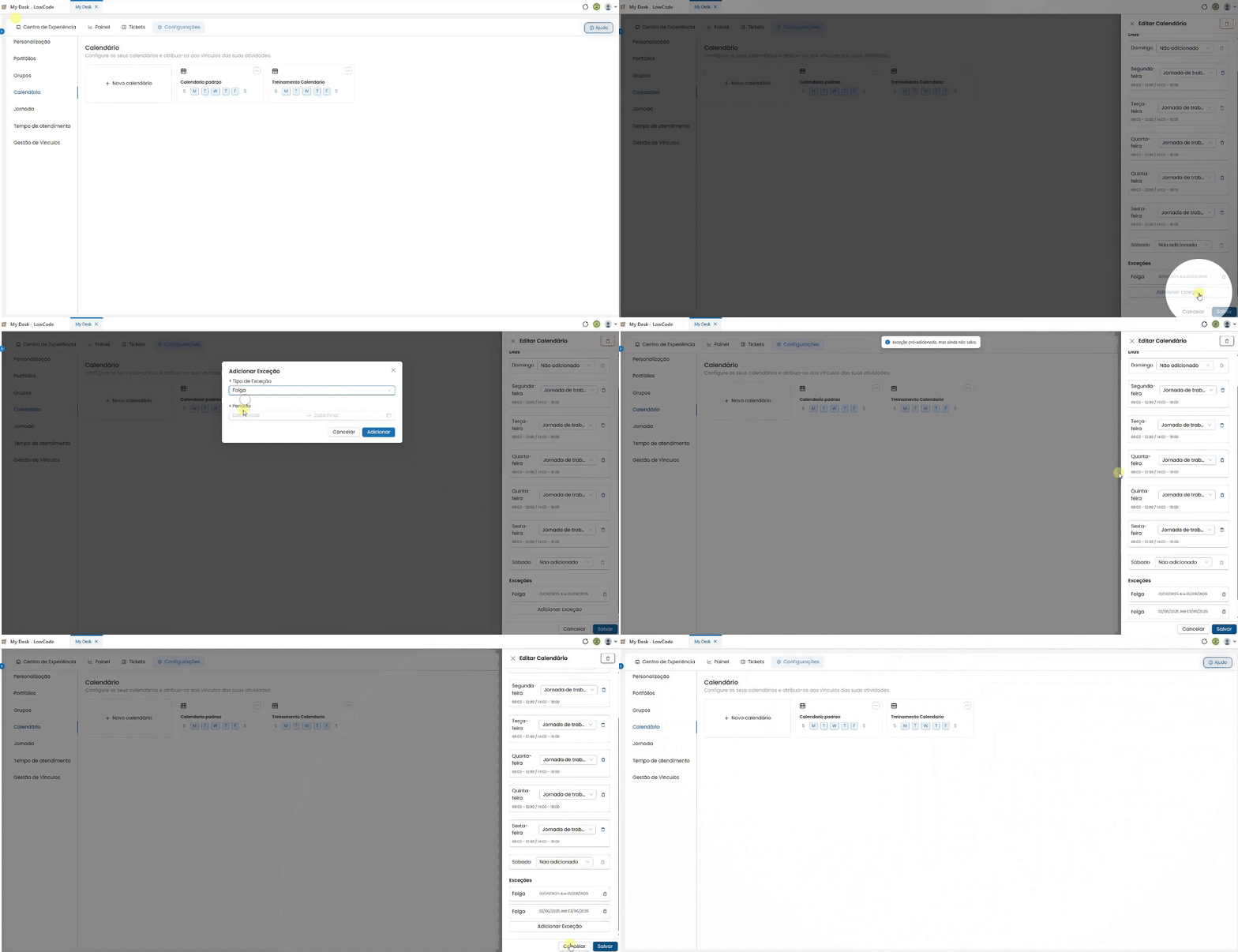
As exceções permitem definir dias em que o funcionamento será diferente do calendário padrão — como feriados, recessos ou plantões especiais. Elas aparecem ao final da janela de criação ou edição do calendário.
Para adicionar uma Nova Exceção, siga os passos abaixo:
Clique em + Adicionar exceção
No final da janela de criação ou edição do calendário. Uma nova janela será aberta no centro da tela.
Escolha o tipo de exceção
Selecione entre Folga ou Trabalho na lista suspensa.
Folga
Define um dia ou período em que não haverá atendimento — como feriados ou recessos.
- Período — informe a data inicial e a data final da folga.
Trabalho
Define um dia ou período com atendimento fora do padrão — como um plantão em um feriado.
- Período — informe a data inicial e a data final.
- Jornada — selecione a jornada de trabalho que será aplicada neste período.
Preencha os dados e clique em Adicionar
Ou em Cancelar para voltar sem salvar a exceção.
5 - Editar Calendário

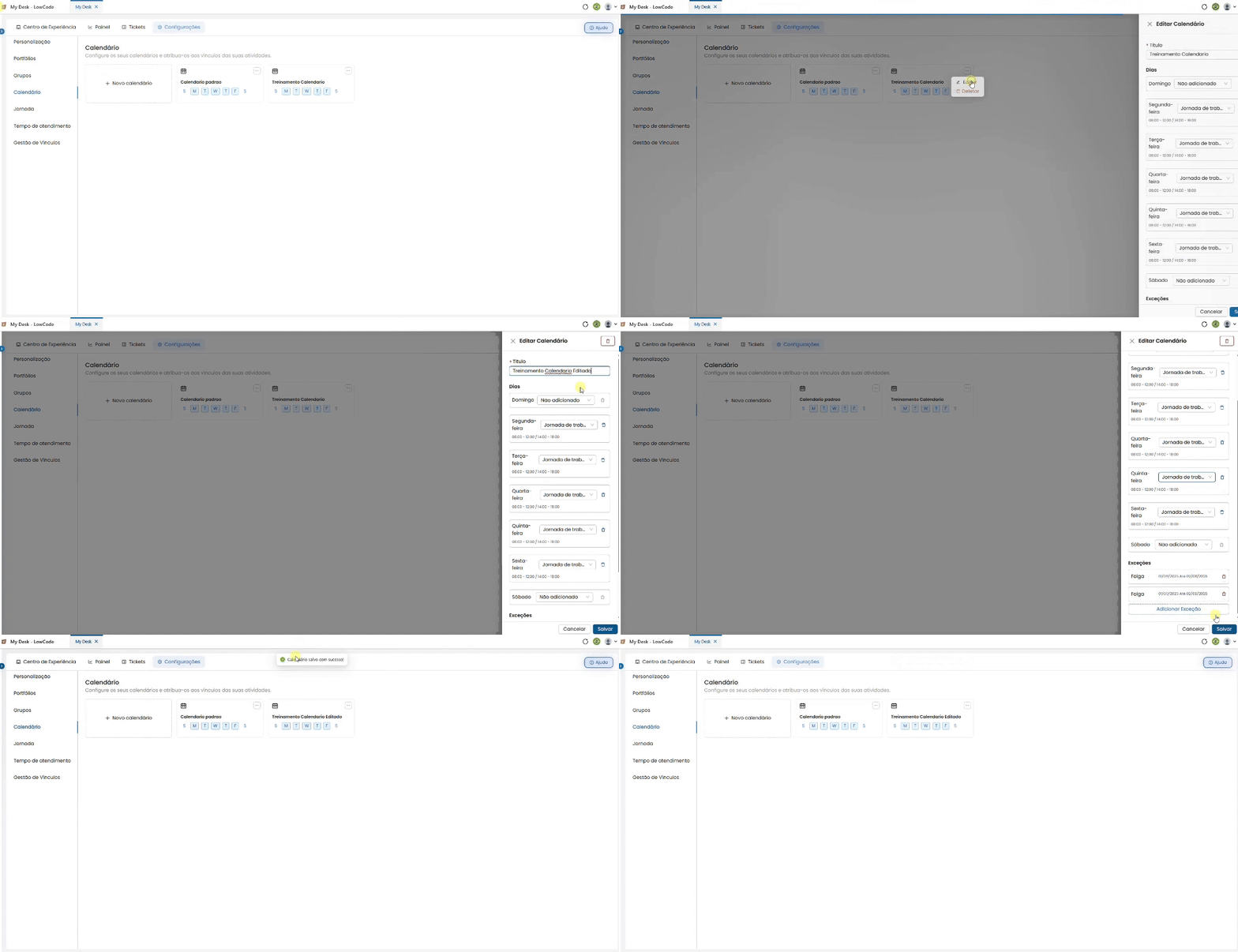
Para editar um calendário, siga os passos abaixo:
Clique no botão de ação ( ··· ) do calendário
Localizado no canto superior direito do bloco do calendário desejado.
Clique em Editar
Uma janela de edição idêntica à de criação surgirá no canto direito da tela.
Faça as alterações desejadas
Edite o título, os dias, as jornadas ou as exceções.
Clique em Salvar
As alterações serão aplicadas. Clique em Cancelar para voltar sem salvar.
6 - Excluir Calendário

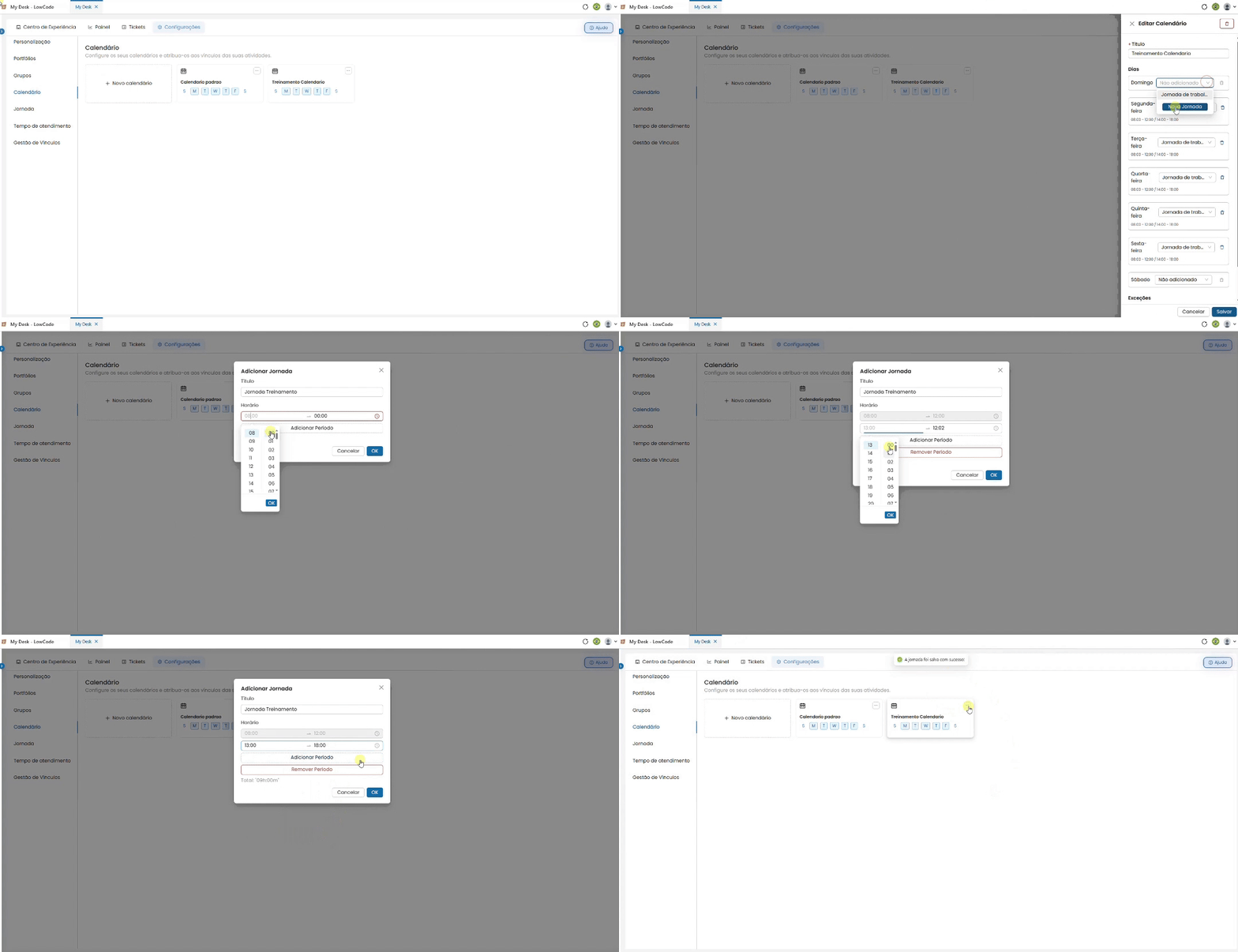
Para excluir um calendário, siga os passos abaixo:
Clique no botão de ação ( ··· ) do calendário
Localizado no canto superior direito do bloco do calendário desejado.
Clique em Deletar
Uma janela de confirmação será exibida no centro da tela, informando que a ação não poderá ser desfeita.
Clique em Deletar para confirmar
Uma mensagem de confirmação surgirá no topo da tela. Clique em Cancelar para voltar à lista sem excluir.
⚠️ Atenção:
A exclusão de um calendário é permanente. Verifique antes se ele está vinculado a algum SLA em Tempo de atendimento ou a alguma atividade em Gestão de vínculos. Caso esteja, substitua pelo calendário correto antes de deletar.