Jornada
Administrador

A jornada de trabalho define os horários de atendimento de uma equipe em um período do dia. Uma mesma jornada pode ser reutilizada em vários dias da semana — por exemplo, o horário comercial de segunda a sexta. É possível também criar jornadas específicas para dias especiais, como horário reduzido no sábado ou plantão noturno.
📌 Pré-requisito do calendário:
O cadastro de jornadas é necessário para configurar um Calendário. Crie as jornadas antes de montar os calendários de atendimento.
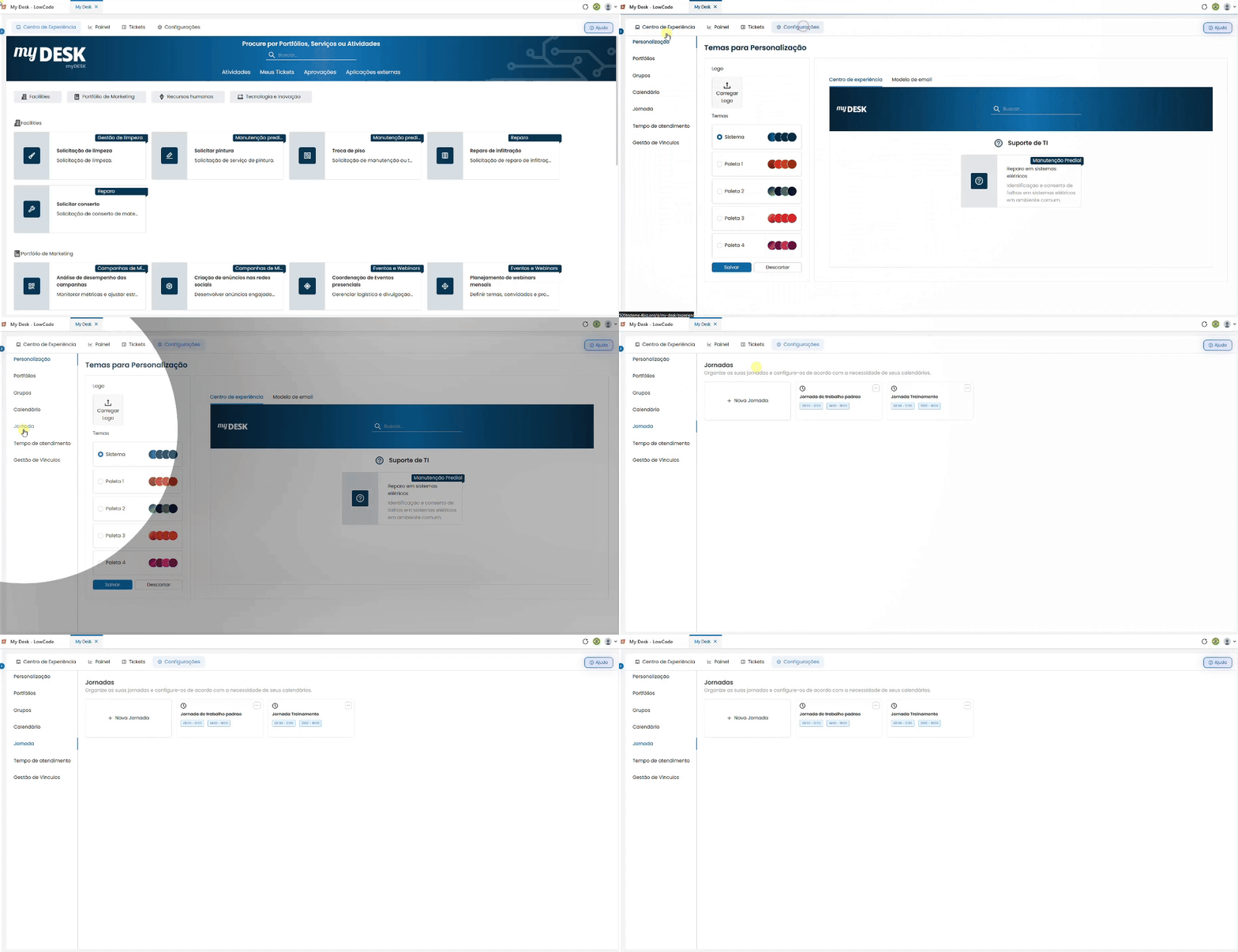
1 - Acessando a Jornada de Trabalho

Para acessar a função de Jornada de Trabalho:
Acesse o My Desk
Selecione a aplicação My Desk no menu de aplicações.
Clique em Configurações
No menu superior da aplicação.
Clique em Jornada
No menu lateral esquerdo. A lista com todas as jornadas cadastradas será exibida em blocos.
2 - Lista de Jornadas

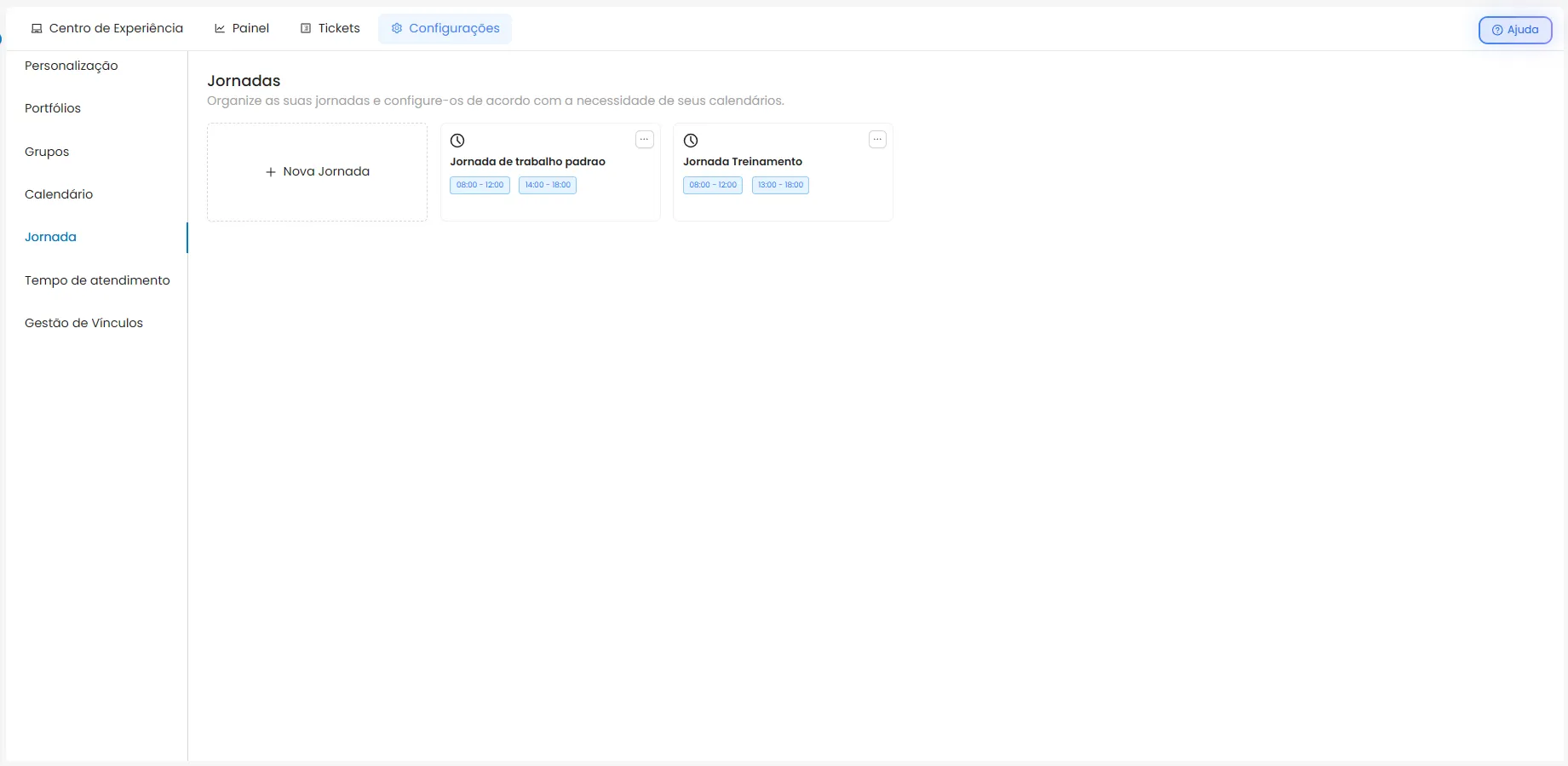
Na tela principal de Jornada de Trabalho, será exibida todas as jornadas cadastradas, e as principais informações sobre cada uma, divididas em blocos.
O primeiro bloco, na parte superior à esquerda,há o botão para criar uma nova jornada [+ Nova Jornada].
+ Nova Jornada
[...]
Jornada de trabalho padrão
08:00 - 12:00 14:00 - 18:00
Cada bloco da lista exibe as seguintes informações da jornada:
Título
Nome curto dado à jornada.
Exemplo: Comercial, Plantão Noturno.
Horário
Um ou mais períodos de horário cadastrados.
Exemplo: 08:00 - 12:00 / 14:00 - 18:00.
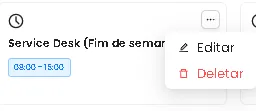
Ações [ ··· ]
Botão de ação no canto superior direito do bloco com as opções Editar e Deletar.
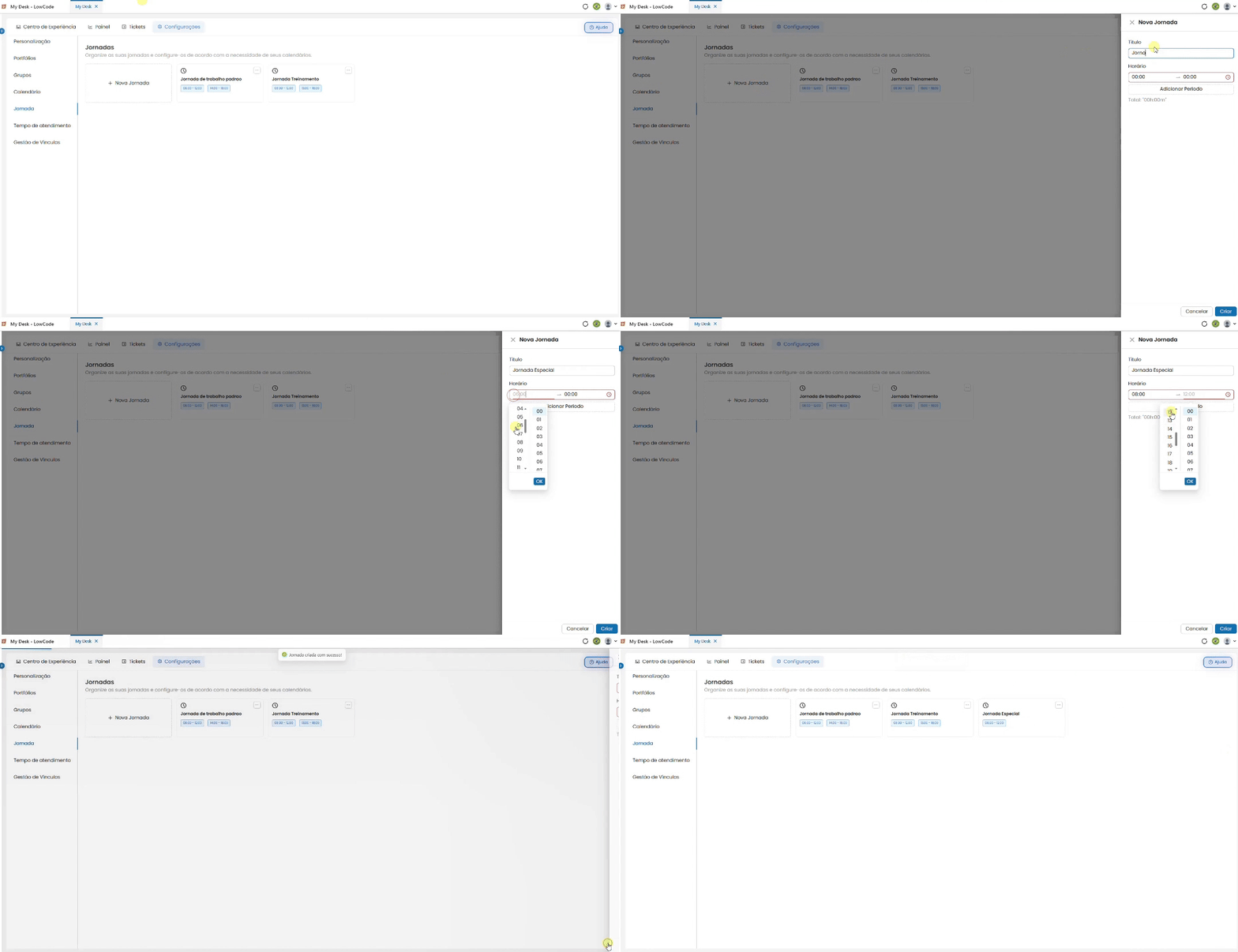
3 - Criar nova Jornada

Para criar uma nova jornada siga os passos abaixo:
Clique em + Nova jornada
O botão fica no primeiro bloco à esquerda da lista. Uma nova janela de criação surgirá no lado direito da tela.
Preencha os campos
Título
Dê um nome curto à jornada. Exemplo: Comercial, Sábado Reduzido, Plantão 24h.
Horário
Informe um horário de início e um horário de término no formato HH:MM — de 00:00 até 24:00. Exemplo: 08:00 às 18:00.
+ Adicionar período
Após preencher o primeiro intervalo, dois novos campos de início e término são exibidos automaticamente. Use-os para incluir uma interrupção no dia — como o horário de almoço. Exemplo: 08:00 - 12:00 e 13:00 - 18:00. É possível adicionar mais períodos para cobrir mais interrupções.
Clique em Salvar
A jornada será adicionada à lista. Clique em Cancelar para voltar sem salvar.
💡 Exemplo de uso:
Para uma equipe que trabalha das 08h às 18h com almoço das 12h às 14h, crie dois períodos — 08:00 - 12:00 e 14:00 - 18:00. O SLA não será contado durante o intervalo de almoço.
4 - Editar Jornada

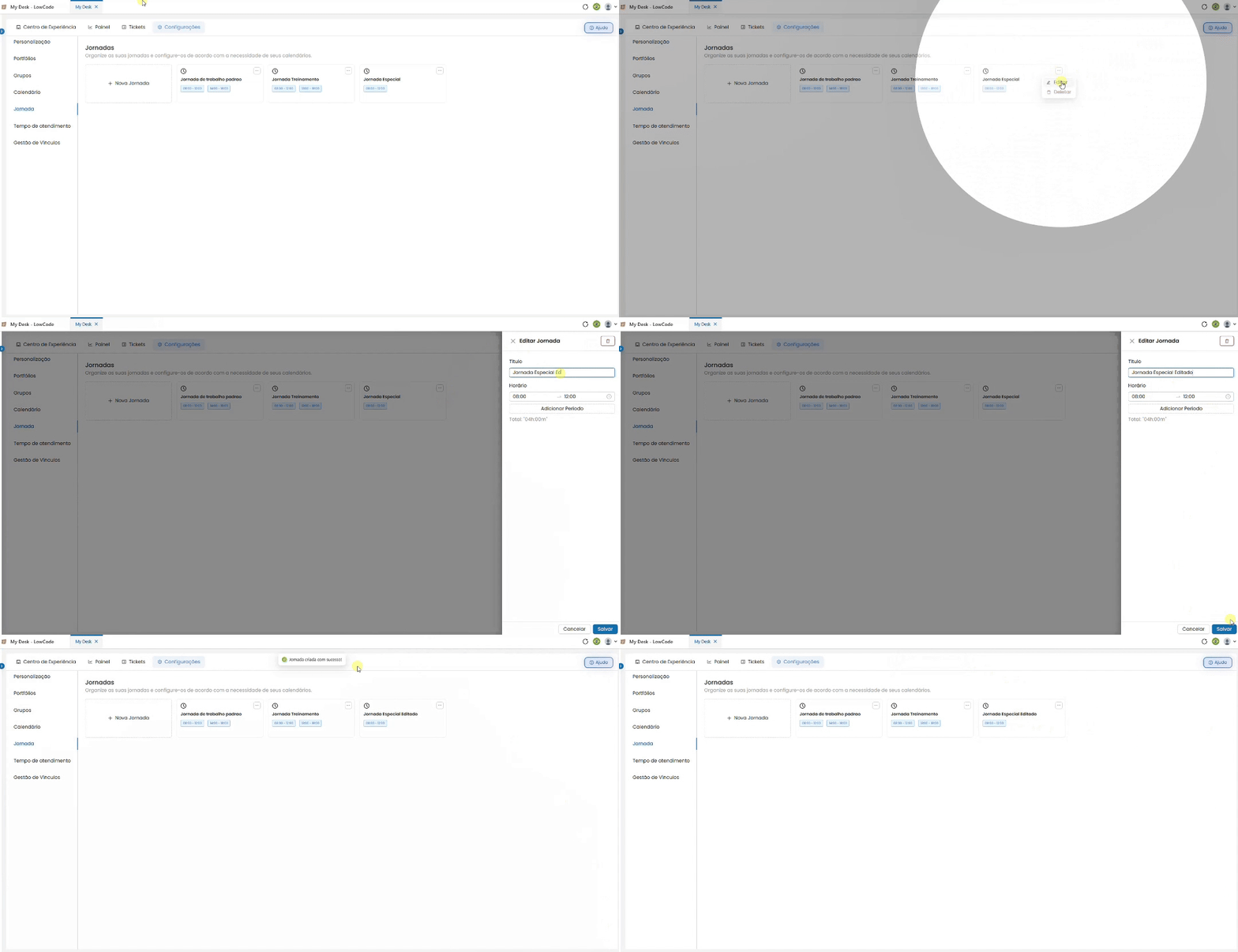
As informações da tela de criação podem ser alteradas a qualquer momento pela lista de jornadas. Para isso siga os passos abaixo:
Clique para editar
Clique Clique nos três pontinhos ( ··· ) do bloco da jornada e clique na opção editar
Ou clique diretamente sobre o bloco da jornada
Uma janela de edição se abrirá no lado direito da tela.
Edite os itens necessários
Título, horários ou períodos — adicione ou remova conforme necessário.
Clique em Salvar
As alterações serão aplicadas. Clique em Cancelar para voltar sem salvar.
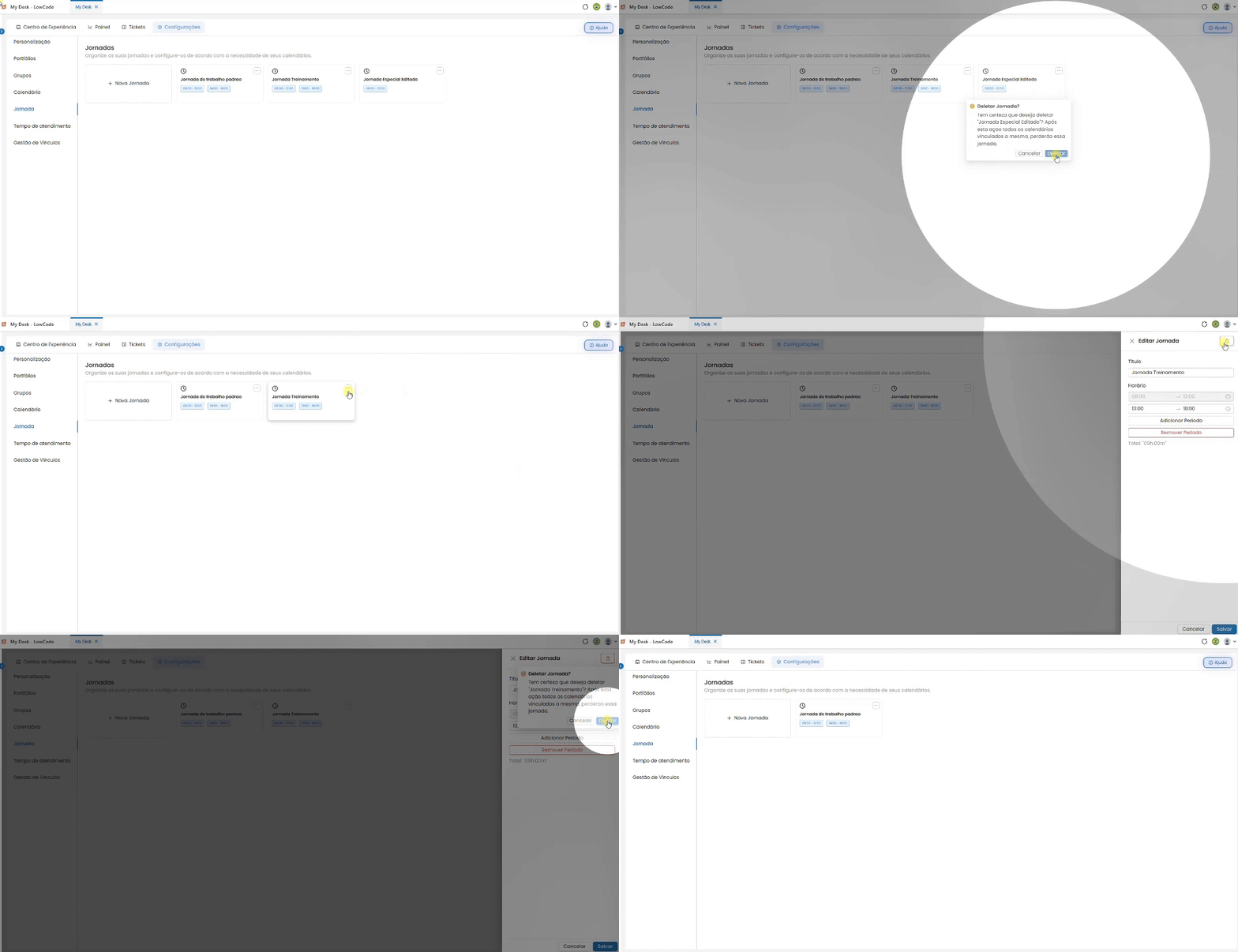
5 - Excluir Jornada

Há duas formas de excluir uma Jornada. Para isso siga os passos abaixo:
5.1 - Exclusão com botão de ação.
Para excluir uma jornada utilizando o botão de ação, siga os passos abaixo:
Clique nos três pontinhos ( ··· ) do bloco da jornada
No canto superior direito do bloco.
Clique em Deletar
Uma mensagem de confirmação surgirá informando que esta ação não pode ser desfeita.
Clique no botão Deletar
Uma mensagem de confirmação surgirá no topo da tela. Clique em Cancelar para voltar sem excluir.
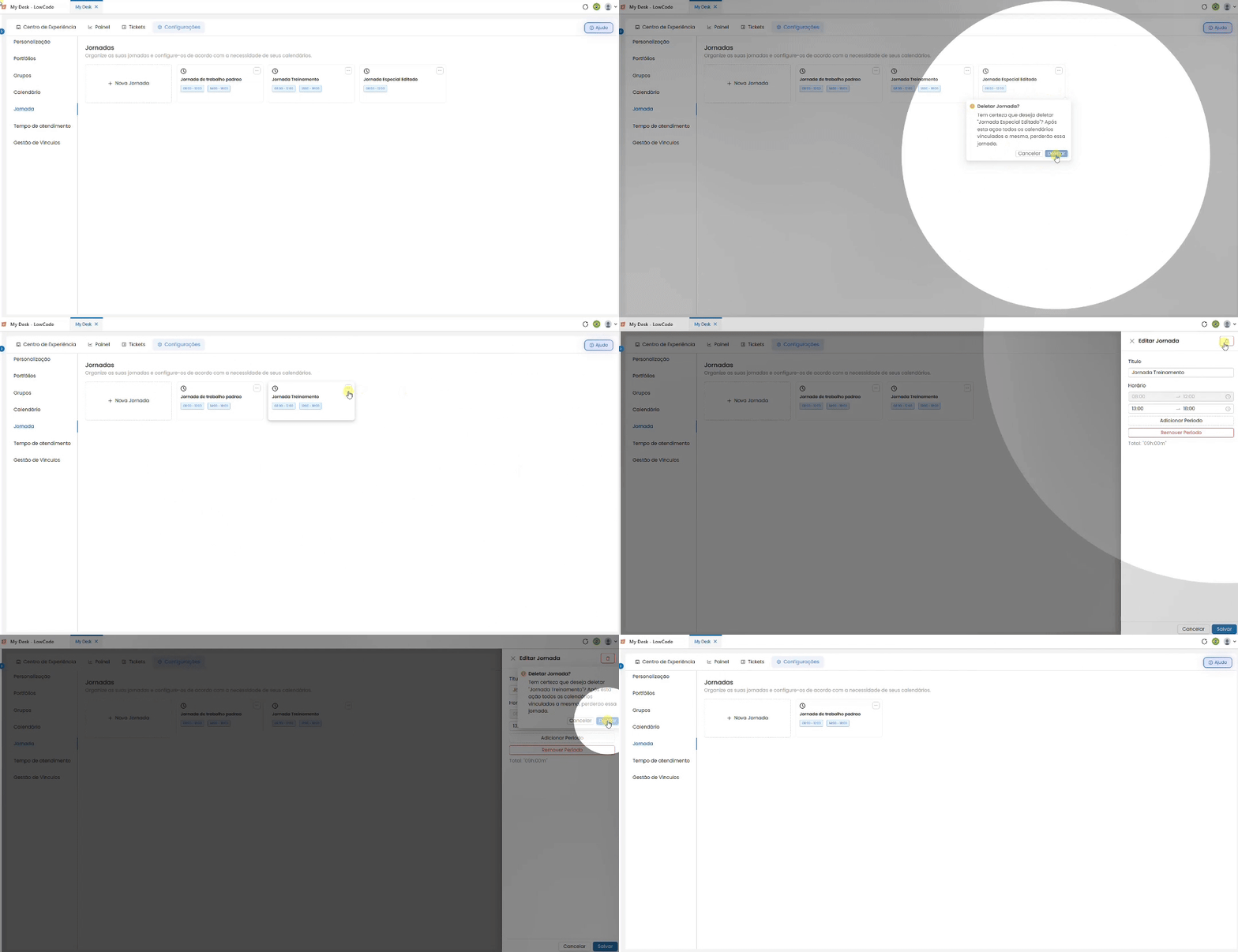
- Tem certeza que deseja deletar "Jornada Treinamento"? Após esta ação todos os calendários vinculados a mesma, perderão essa jornada.
5.2 - Exclusão com ícone lixeira
Para excluir uma jornada utilizando o ícone lixeira, siga os passos abaixo:
Clique sobre o bloco da jornada
Uma janela surgirá no canto direito da tela.
Clique no ícone de lixeira
Localizado no canto superior direito da janela. Uma mensagem de confirmação será exibida:
⚠️ Tem certeza que deseja deletar "nome da jornada"? Após esta ação, todos os calendários vinculados a ela perderão essa jornada.
Clique em Deletar para confirmar
Uma mensagem de confirmação surgirá no topo da tela.
⚠️ Atenção:
Ao excluir uma jornada, todos os calendários que a utilizam perderão esse vínculo automaticamente — o que pode impactar o cálculo do SLA das atividades associadas. Verifique antes em quais calendários a jornada está sendo usada.