Tempo de Atendimento (SLA)
Administrador
O SLA (Service Level Agreement — Acordo de Nível de Serviço) define o tempo máximo para captura e resolução de um ticket. É essencial para o correto funcionamento do portfólio e para o cálculo dos prazos exibidos na listagem de tickets.
É possível cadastrar múltiplos SLAs para usos diferentes — conforme a urgência, a importância da tarefa ou o contrato com o cliente. Por exemplo: clientes com contratos premium podem ter um SLA mais curto, garantindo atendimento prioritário.
📌 Dependência de calendário e jornada:
O prazo exibido na listagem de tickets leva em consideração o calendário e a jornada vinculados ao SLA. Certifique-se de que ambos estão configurados antes de criar um SLA.
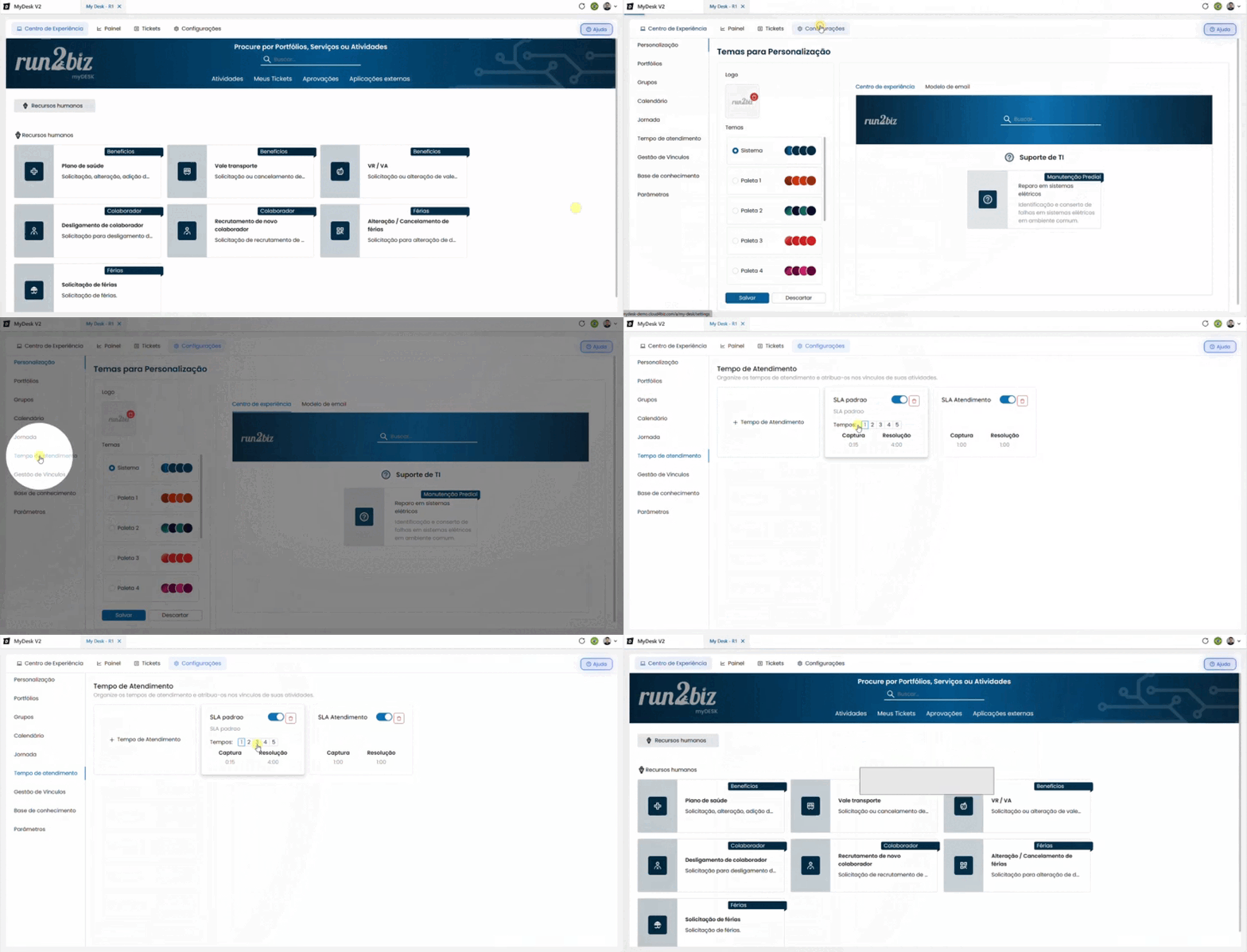
1 - Acessando Tempo de Atendimento

Para acessar a função de Tempo de Atendimento:
Acesse o My Desk
Selecione a aplicação My Desk no menu de aplicações.
Clique em Configurações
No menu superior da aplicação.
Clique em Tempo de atendimento
No menu lateral esquerdo. A lista com todos os SLAs cadastrados será exibida em blocos.
2 - Lista de Tempos de Atendimento

Na tela principal de Tempo de Atendimento, será exibida uma listagem em blocos com os SLA's cadastrados e com as principais informações, conforme demonstra a imagam abaixo:
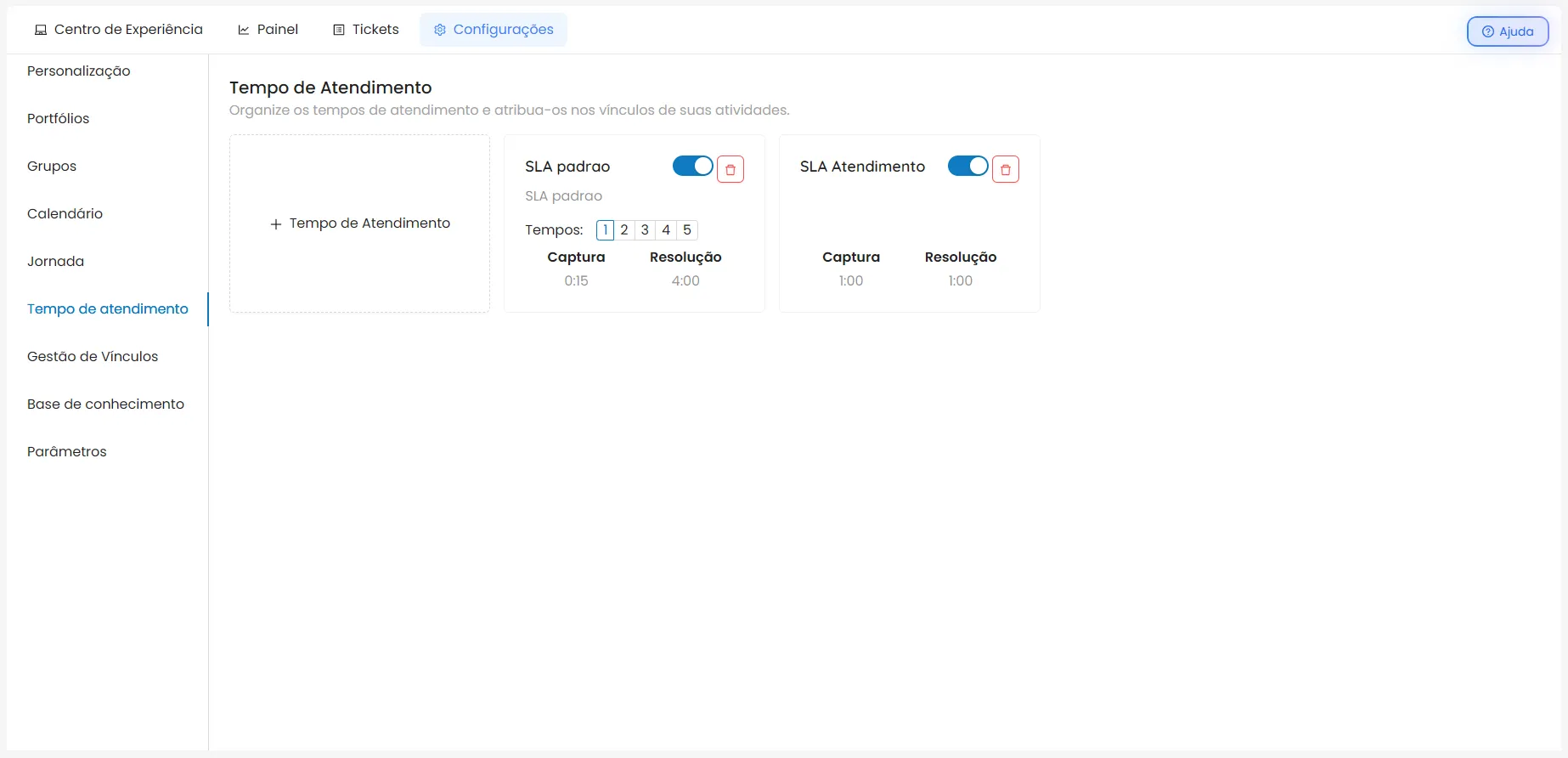
Cada bloco exibe as seguintes informações do SLA:
Título
Nome dado ao SLA. Exemplo: SLA Padrão, SLA Premium.
Descrição
Breve descrição do SLA.
Situação
Botão para ativar (Cor do tema) ou desativar (cinza) o SLA.
Tempos de 1 a 5
Prazo de captura e resolução para cada nível de impacto e urgência — quando configurados.
Captura
Mostra o prazo para a captura do Ticket, no tempo selecionado:
- Caso não haja tempos configurados, será informado o prazo único do SLA.
Resolução
mostra o prazo para finalização do Ticket no tempo selecionado:
- Caso não haja tempos configurados, será informado o prazo único do SLA
Ações
Clique sobre o bloco para editar.
Excluir
Ícone de lixeira para deletar o tempo de atendimento.
3 - Criar novo Tempo de Atendimento

Para criar um novo SLA siga os passos abaixo:
Clique em + Tempo de atendimento
O botão fica no primeiro bloco à esquerda da lista. Uma nova janela de criação surgirá no lado direito da tela.
+ Tempo de atendimento
Preencha os campos
Clique em Criar
O SLA será adicionado à lista. Clique em Cancelar para voltar sem salvar.
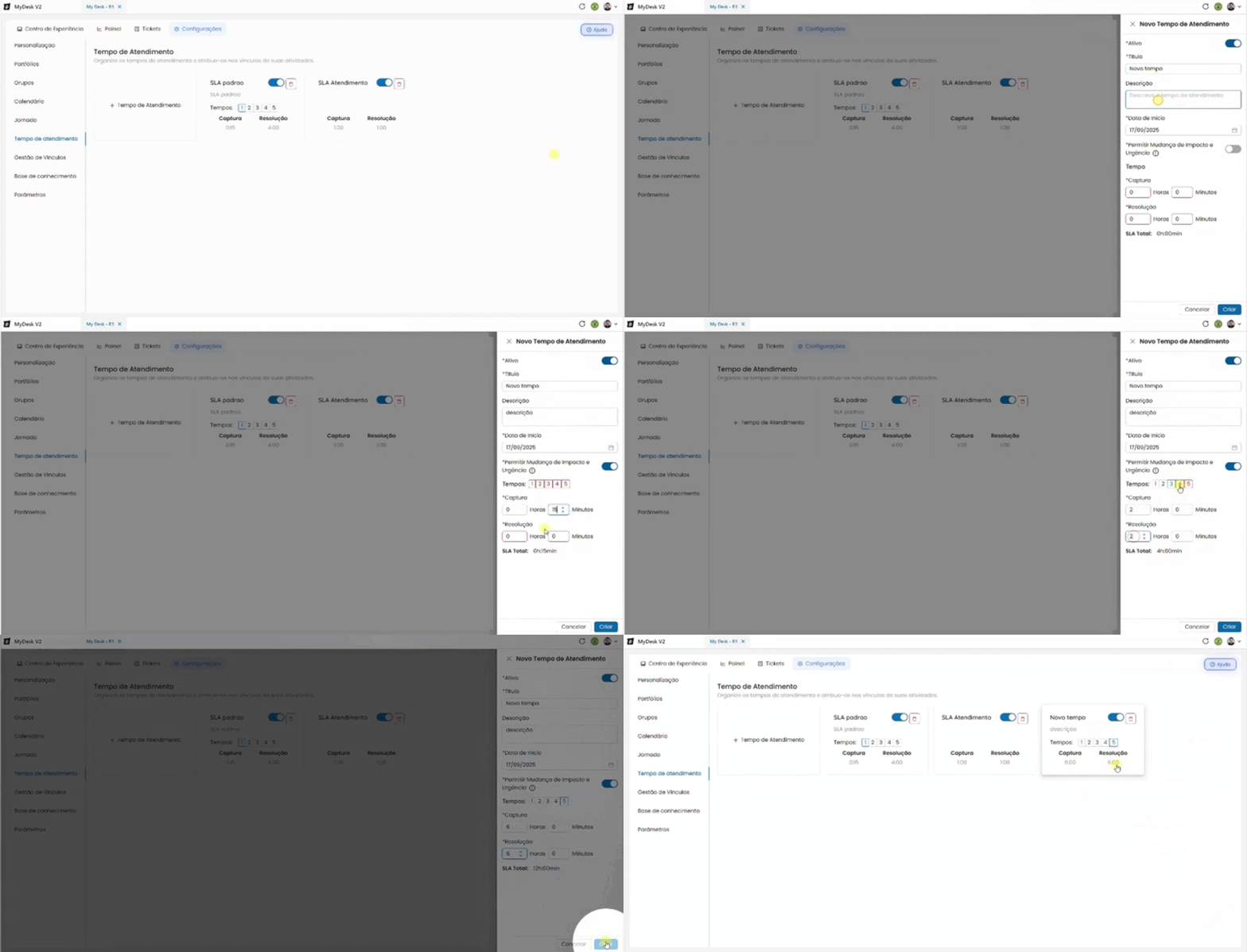
Lembre-se que o tempo máximo de resolução está diretamente ligado aos tempos definidos no Calendário e Jornada, portanto a data limite (prazo) refletida em Listagem de Tickets leva em consideração todos estes fatores ao estimar uma data para a conclusão do ticket.
4 - Impacto e urgência - 5 tempos
Ao ativar a opção Permitir mudança de impacto e urgência, o SLA passa a ter 5 níveis de tempo configuráveis. Cada nível representa uma combinação diferente de impacto e urgência — do menor ao maior. O número 1 representa o menor tempo (maior urgência) e o número 5 o maior tempo (menor urgência).
🔵 Ativado
5 tempos ficam disponíveis. É obrigatório definir um tempo de captura e resolução para cada um dos 5 níveis.
⚪ Desativado
Somente um tempo único é utilizado — um prazo de captura e um prazo de resolução para todos os tickets desta atividade.
Nível | Descrição | Captura | Resolução |
|---|---|---|---|
1️⃣ | Menor tempo — maior prioridade | Ex: 1h | Ex: 4h |
2️⃣ | Alta prioridade | Ex: 2h | Ex: 8h |
3️⃣ | Prioridade média | Ex: 4h | Ex: 16h |
4️⃣ | Baixa prioridade | Ex: 8h | Ex: 24h |
5️⃣ | Maior tempo — menor prioridade | Ex: 16h | Ex: 48h |
💡 Como funciona na prática:
Ao abrir um ticket, o atendente ou o sistema seleciona o nível de impacto e urgência. O SLA aplica automaticamente o tempo de captura e resolução correspondente ao nível escolhido.
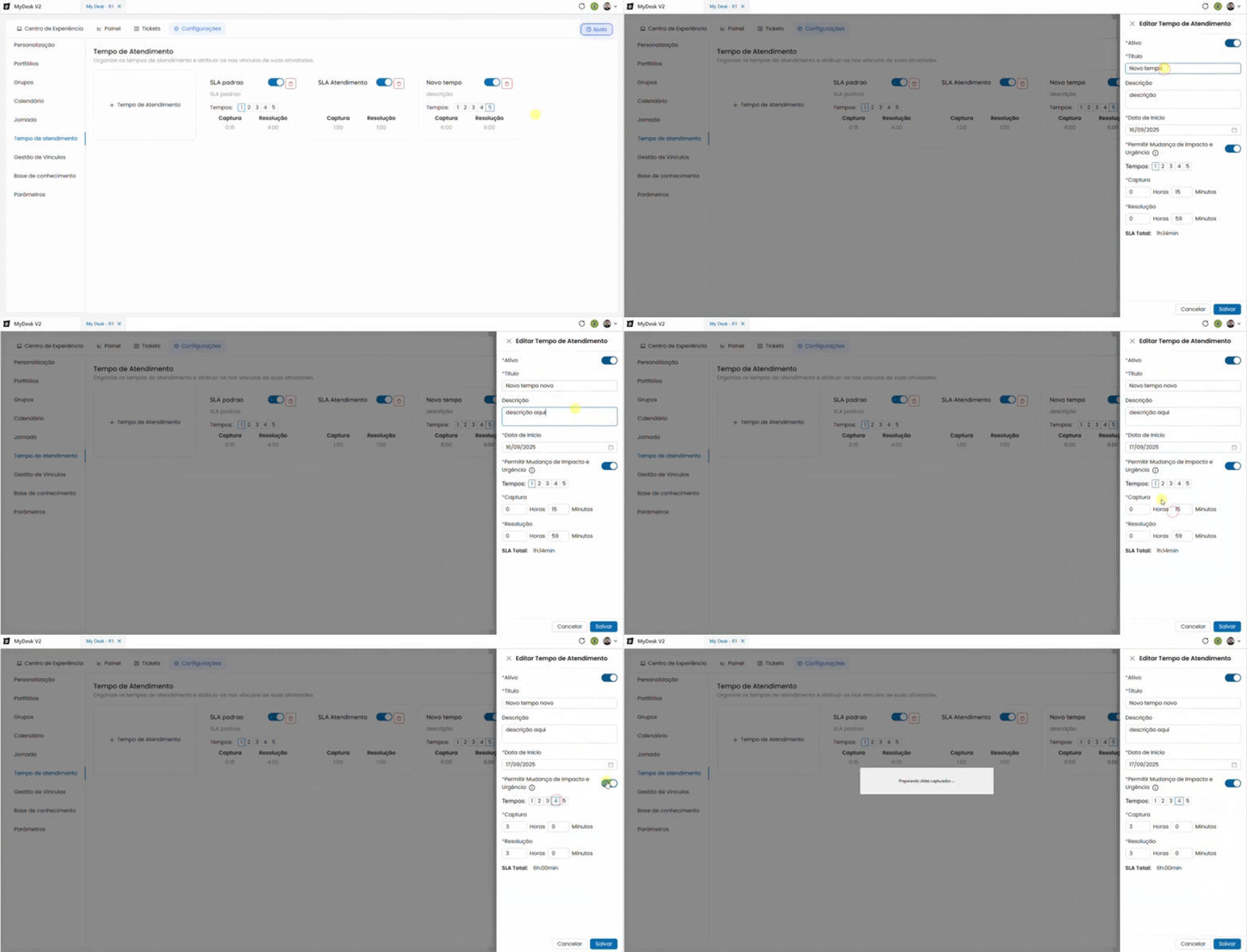
5 - Editar um Tempo de Atendimento

Para editar um SLA já criado, clique diretamente sobre o bloco desejado. Uma janela de edição se abrirá no lado direito da tela com todos os campos disponíveis para alteração.
Todas as ações poderão ser alteradas:
- Botão Ativar/ Desativar;
- Título;
- Descrição;
- Data de início;
- Ativar/Desativar Impacto e Urgência;
- Tempo/tempos de captura;
- Tempo/tempos de resolução.
6 - Excluir um Tempo de Atendimento

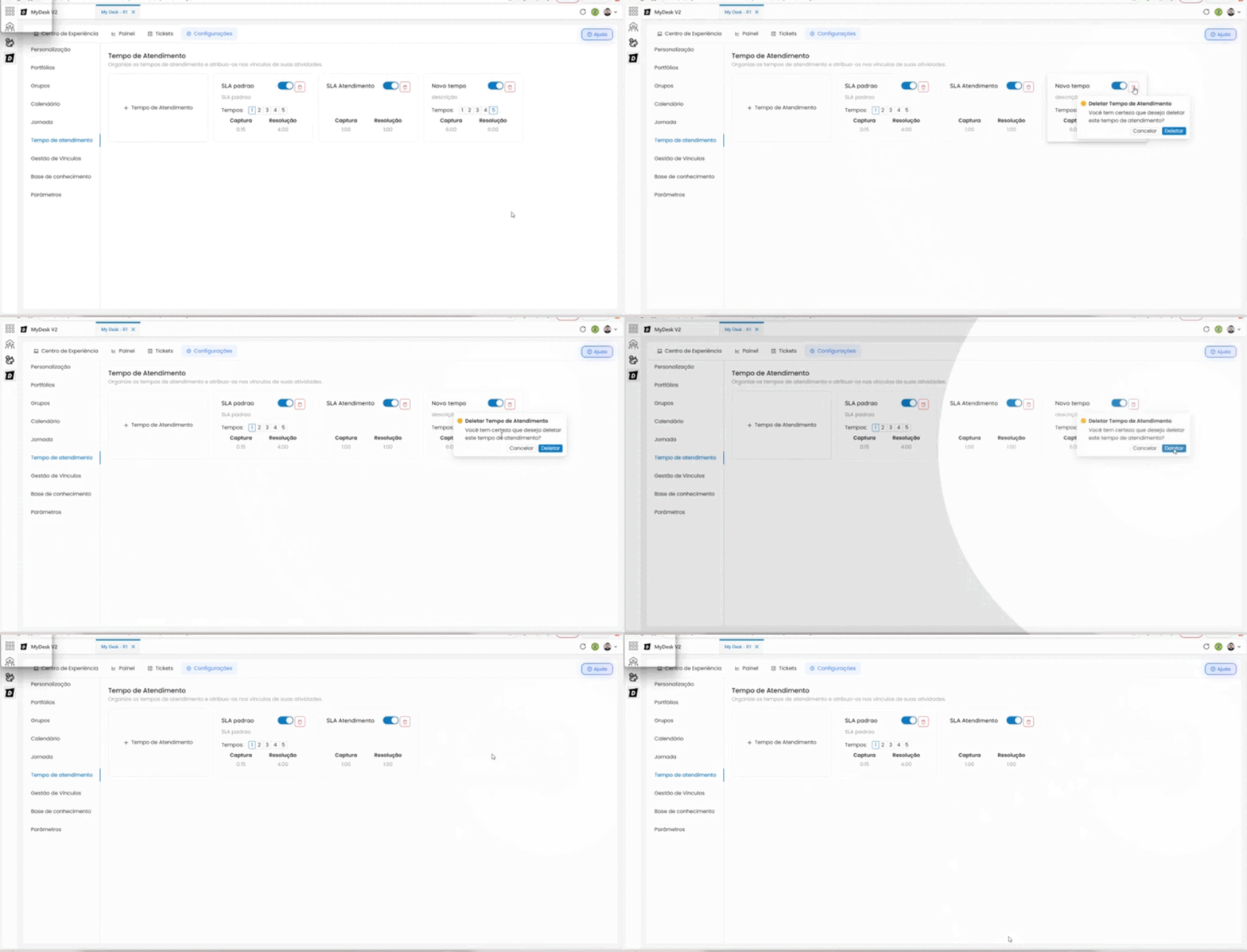
Para excluir um tempo de atendimento, siga os passos abaixo:
Clique no ícone de lixeira do bloco
Localizado no canto superior direito do bloco do SLA desejado.
Leia a mensagem de confirmação
"Você tem certeza que deseja deletar este tempo de atendimento? Esta ação não poderá ser desfeita."
Clique em Deletar para confirmar
Ou em Cancelar para voltar sem excluir.
⚠️ Atenção:
A exclusão de um SLA é permanente. Verifique antes se ele está vinculado a alguma atividade em Gestão de VínculosGestão de vínculos. Caso esteja, substitua pelo SLA correto antes de deletar — caso contrário, as atividades associadas ficarão sem prazo de atendimento definido.