Gestão de Vínculos
Administrador
A Gestão de Vínculos oferece uma visão consolidada de todos os vínculos ativos e inativos entre atividades, portfólios, grupos, calendários e SLAs. Aqui é possível analisar quais atividades estão vinculadas ou não, vincular, alterar e desvincular individualmente.
1 - Acessando Gestão de Vínculos

Para acessar, siga os passos abaixo:
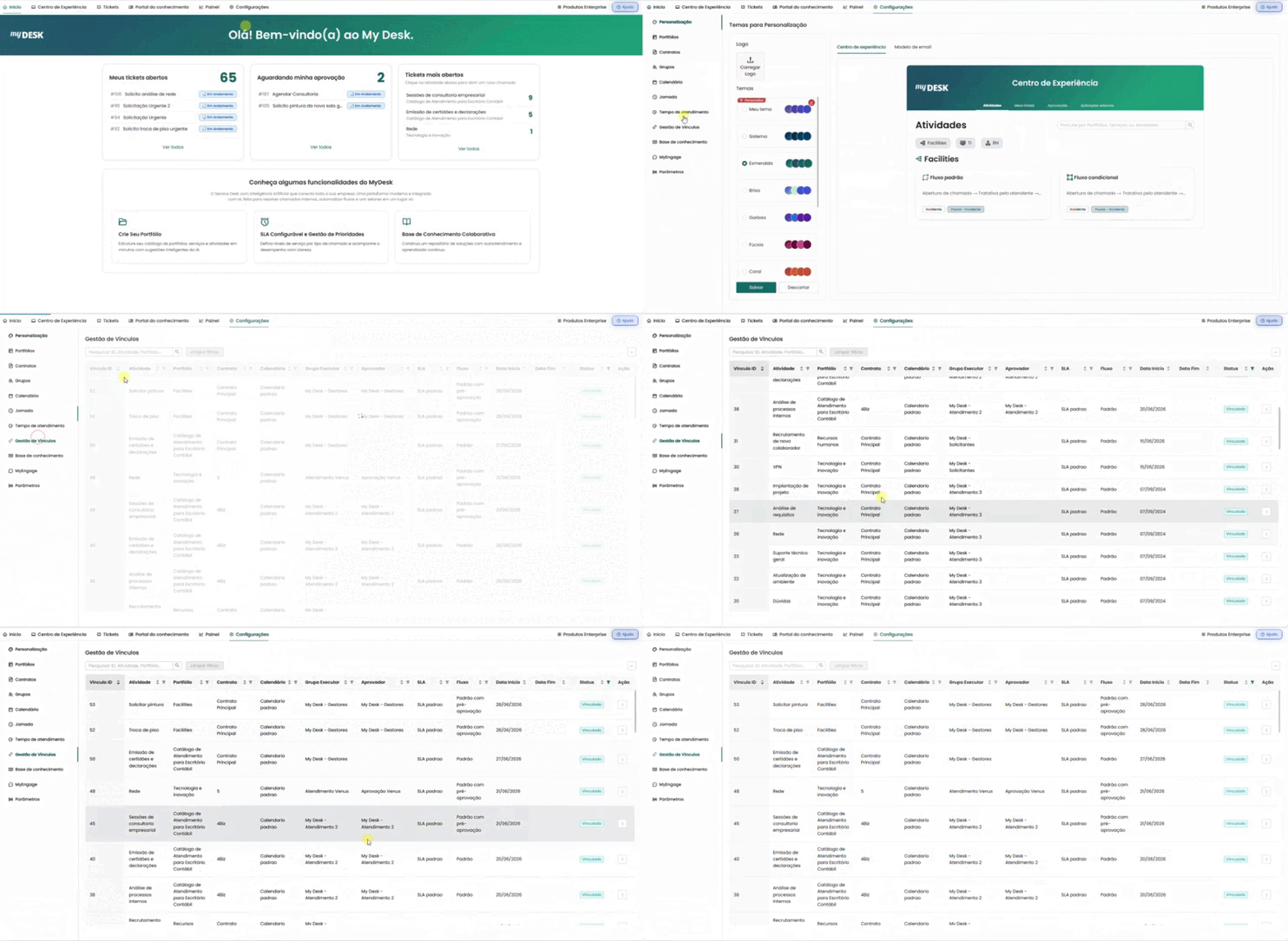
Acesse o My Desk
Selecione a aplicação My Desk no menu de aplicações.
Clique em Configurações ⚙️
No menu superior da aplicação.
Clique em Gestão de Vínculos
No menu lateral esquerdo. Uma tabela com todos os vínculos cadastrados será exibida.
2 - Colunas da tabela
A tabela de vínculos exibe as seguintes colunas:
Vínculo ID
Identificador único do vínculo.
Atividade
Nome da atividade vinculada.
Portfólio
Portfólio ao qual a atividade pertence.
Contrato
Mostra a qual contrato está vinculado
Calendário
Calendário de atendimento aplicado ao vínculo.
Grupo executor
Grupo responsável pelo atendimento.
Aprovador
Grupo responsável pela aprovação, quando configurado.
SLA
Tempo de atendimento aplicado à atividade.
Fluxo
Tipo de fluxo do ticket configurado.
Data início
Data de início do vínculo.
Data fim
Data de fim do vínculo.
Status
Situação do vínculo: Vinculado, Desvinculado ou Inativo.
Ação [...]
Botão de ação com as opções Vincular, Alterar e Desvincular.
3 - Pesquisa

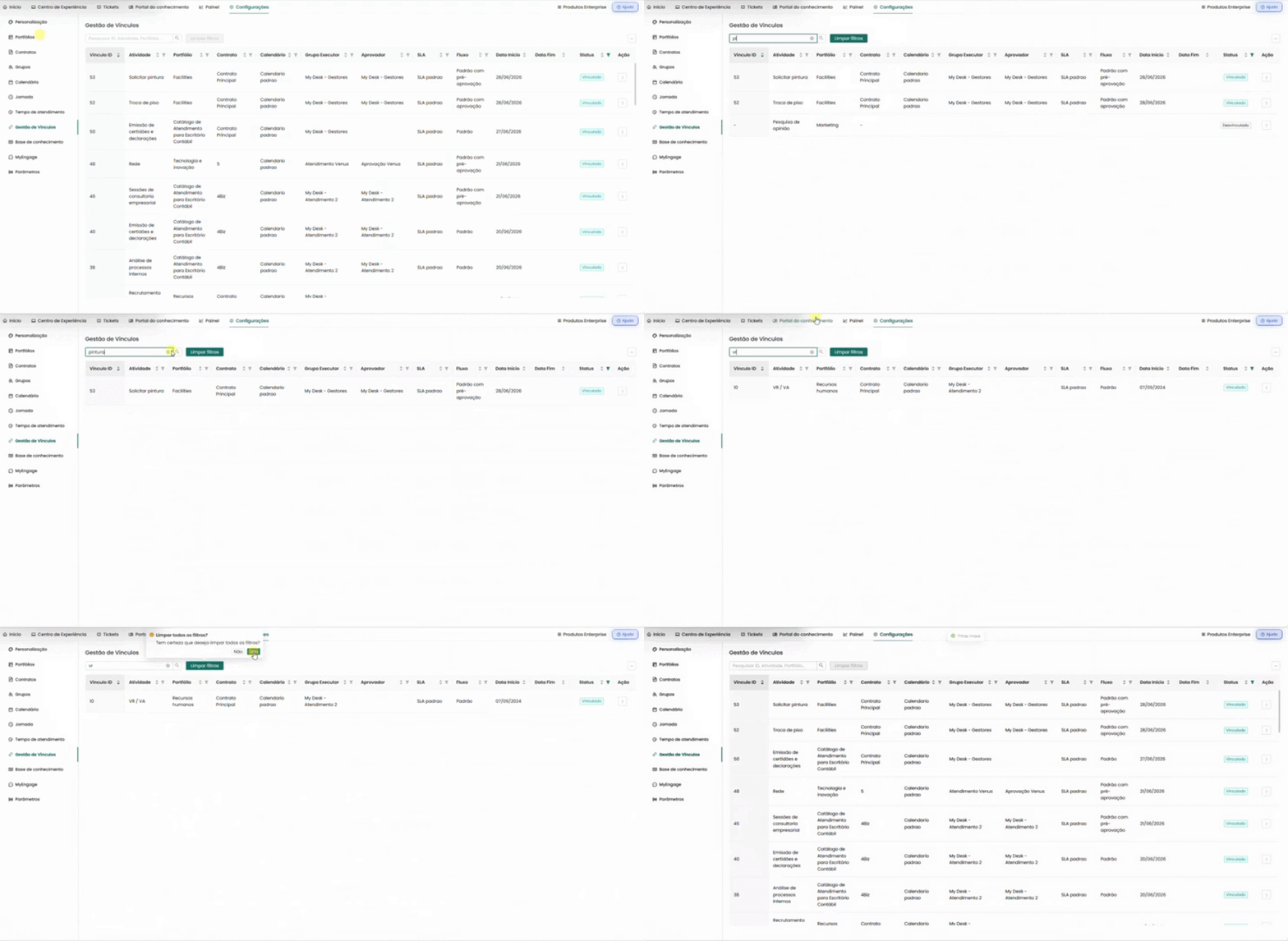
No canto superior esquerdo da tela há um campo de busca. Digite qualquer atributo — como o nome da atividade, tipo de SLA ou ID do vínculo — e a tabela será filtrada automaticamente à medida que você digita.
Limpar a pesquisa
Há três formas de limpar a busca:
Tecla Backspace
Apaga o texto digitado caractere por caractere.
Botão X
Clique no X no final da caixa de texto para limpar tudo de uma vez.
Limpar filtros
Clique no texto em vermelho Limpar filtros ao lado da caixa de busca. Uma mensagem de confirmação será exibida:
⚠️ Tem certeza que deseja limpar todos os filtros? Clique em Sim para confirmar.
4 - Ordenação

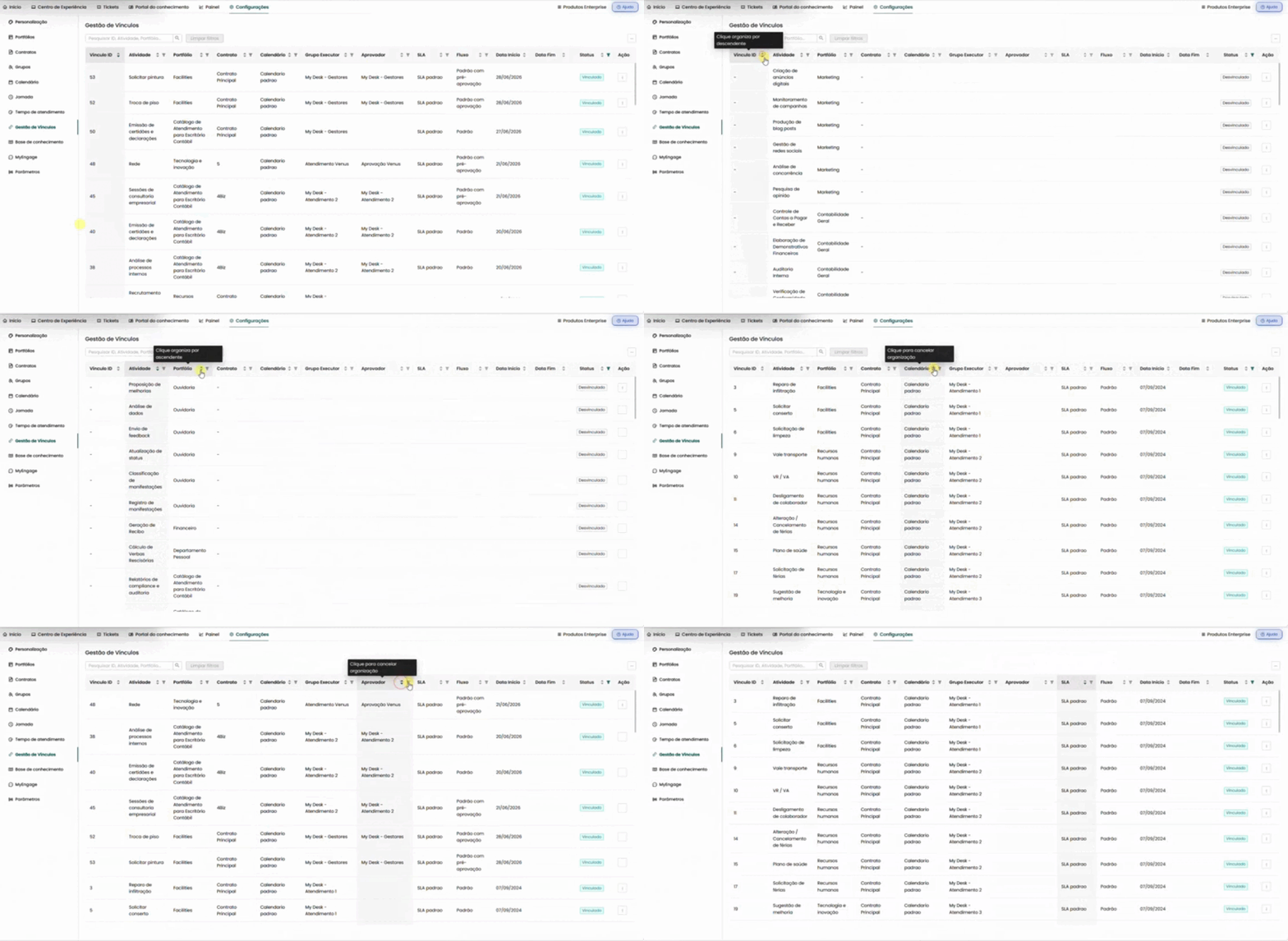
A ordenação poderá ser utilizada diretamente no cabeçalho da tabela de Vínculos.
Clique no ícone , para ordenar em ordem ascendente ou descendente, mudando assim a visualização do item que deseja a partir da alteração feita na coluna selecionada. Todos os itens de coluna você pode mudar a ordenação.
5 - Filtrar Vínculos

Você pode filtrar a tabela de Vínculos por um atributo específico diretamente na coluna desejada.
Com exceção das colunas: Vínculo ID, Datas e Ação, todos as outras colunas possuem uma opção de filtragem, que são:
- Atividade;
- Portfólio;
- Contrato;
- Calendário;
- Grupo Executor;
- Aprovador;
- SLA;
- Fluxo;
- Status.
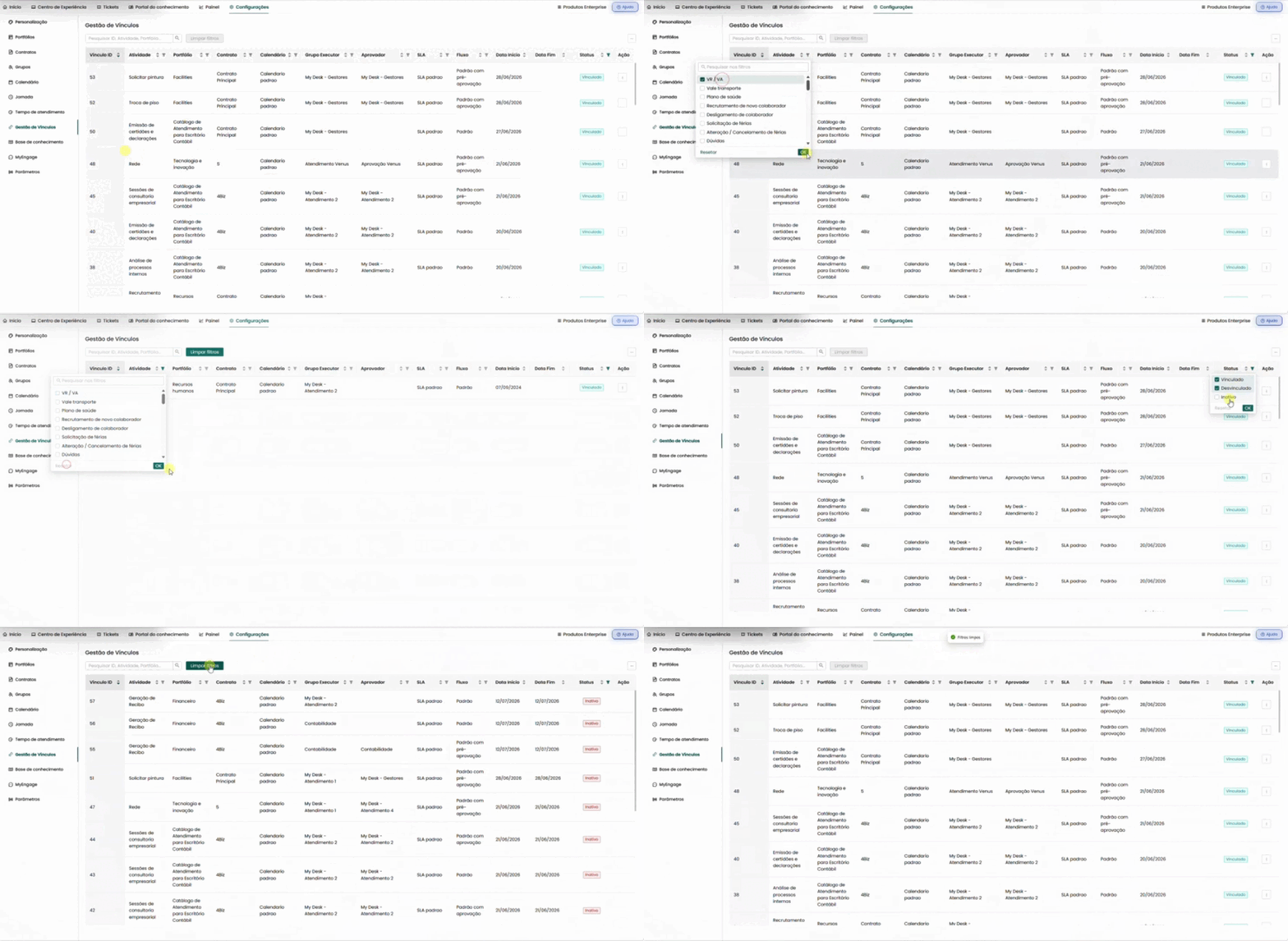
🔘 Aplicar filtro de coluna
Clique no ícone de filtro da coluna desejada
O ícone fica ao lado do nome de cada coluna filtrável.
Selecione um ou mais atributos
Marque as opções que deseja aplicar como filtro.
Clique em OK
A tabela será filtrada pelos atributos selecionados.
🔘 Remover filtro de uma coluna
Clique no ícone de filtro da coluna desejada
Clique em Resetar
Clique em OK
O filtro daquela coluna será removido.
🔘 Remover todos os filtros
Clique em Limpar filtros
Texto em vermelho ao lado da caixa de busca. Uma mensagem de confirmação surgirá.
⚠️Tem certeza que deseja limpar todos os filtros?
Clique em Sim
A seguinte mensagem de confirmação surgirá no topo da tela:
✅ Filtros limpos
6 - Botão de ação [...]

No final de cada linha da tabela há um botão de ação individual com três opções. As opções disponíveis variam conforme a situação do vínculo.
As opções do botão são: Vincular, Alterar, Desvincular.
6.1 - Vincular
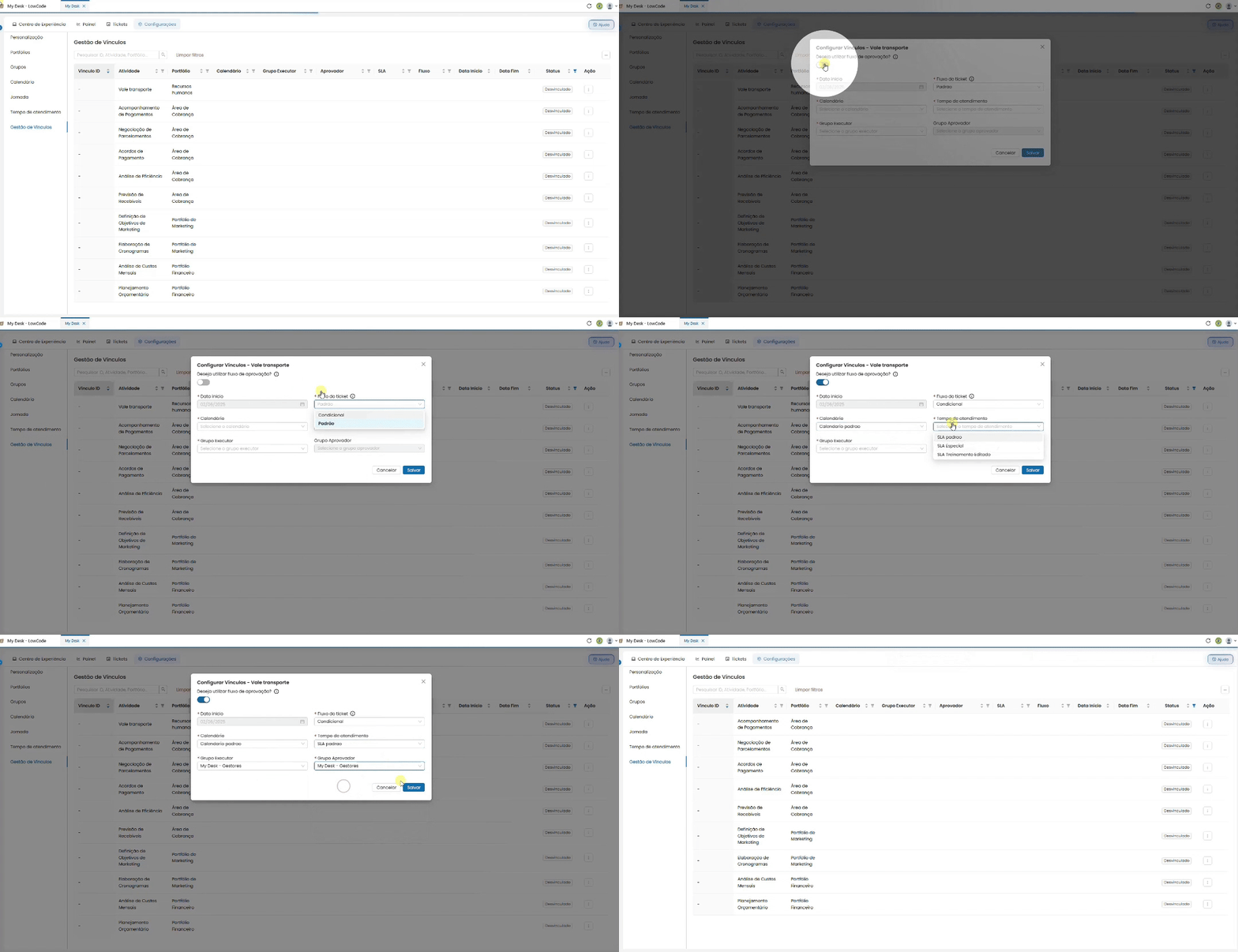
Quando uma atividade não possuir nenhum vínculo, somente esta opção é disponibilizada no botão de ação. Para vincular, siga os passos abaixo:
Clique no botão de Ação [...] e selecione Vincular
Uma janela surgirá no centro da tela.
Selecione o contrato
O primeiro passo é escolher o contrato ao qual a atividade será vinculada.
Preencha os demais campos
- Fluxo de aprovação;
- Fluxo do ticket;
- Calendário;
- Tempo de atendimento;
- Grupo executor;
- Grupo aprovador.
Clique em Salvar
O vínculo será criado e a tabela será atualizada.
6.2 - Alterar Vínculos
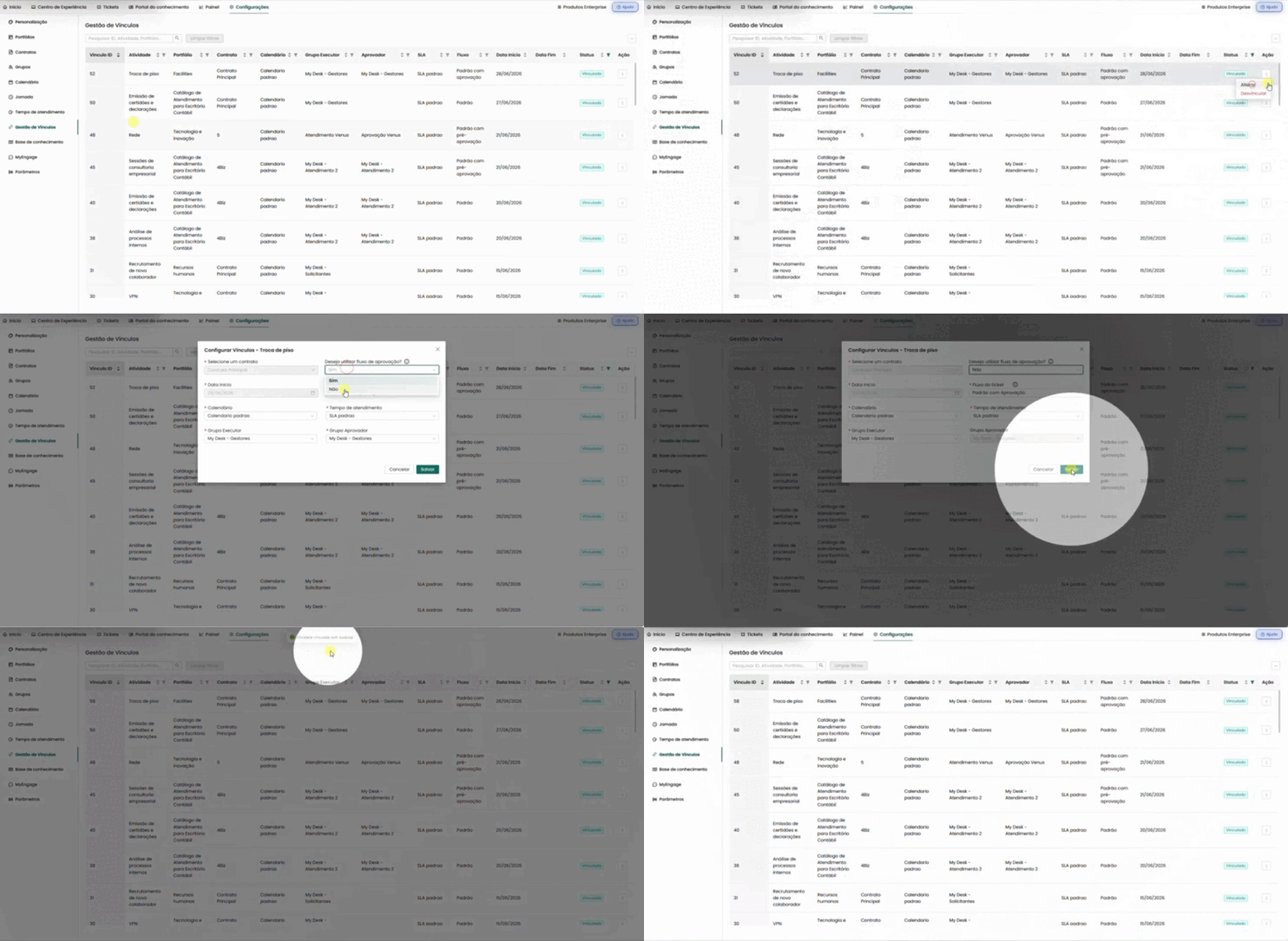
Neste botão você pode editar todos atributos, com exceção do Contrato e Data de início.
Clique em Salvar após finalizar as alterações.
6.3 - Desvincular
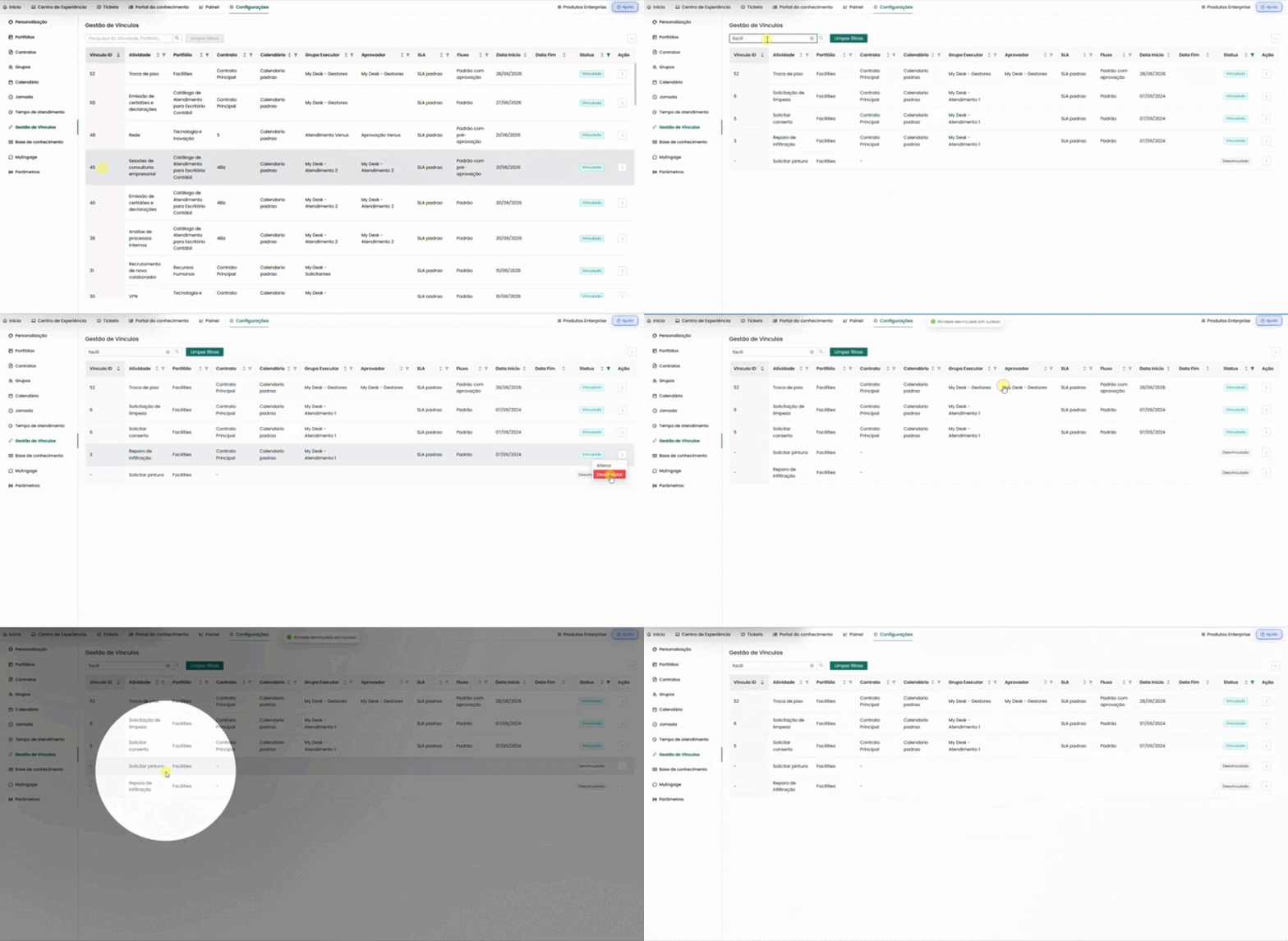
Para desvincular uma atividade de um serviço, siga os passos abaixo:
Clique no botão de ação [...] e selecione Desvincular
Uma mensagem de confirmação surgirá no topo da tela:
⚠️ Tem certeza que deseja desfazer os vínculos da atividade " nome da atividade"?
Clique no botão vermelho Desvincular
A seguinte mensagem de confirmação surgirá no topo da tela:
✅ Atividade desvinculada com sucesso!