MyEngage
Administrador
MyEngage es el módulo de chat de My Desk. Se puede usar directamente a través de la interfaz del sistema o integrado con WhatsApp, lo que permite a los usuarios abrir tickets, consultar solicitudes de soporte e interactuar con el servicio de atención al cliente sin salir de la aplicación de mensajería.
1 - Botón Chat

En cada página de Mi Escritorio, encontrarás un botón del color de tu tema en la esquina inferior derecha de la pantalla que te permite acceder al chat. El chat cuenta con funciones preprogramadas que te ayudarán a abrir un ticket, consultar el estado de las llamadas y mucho más.

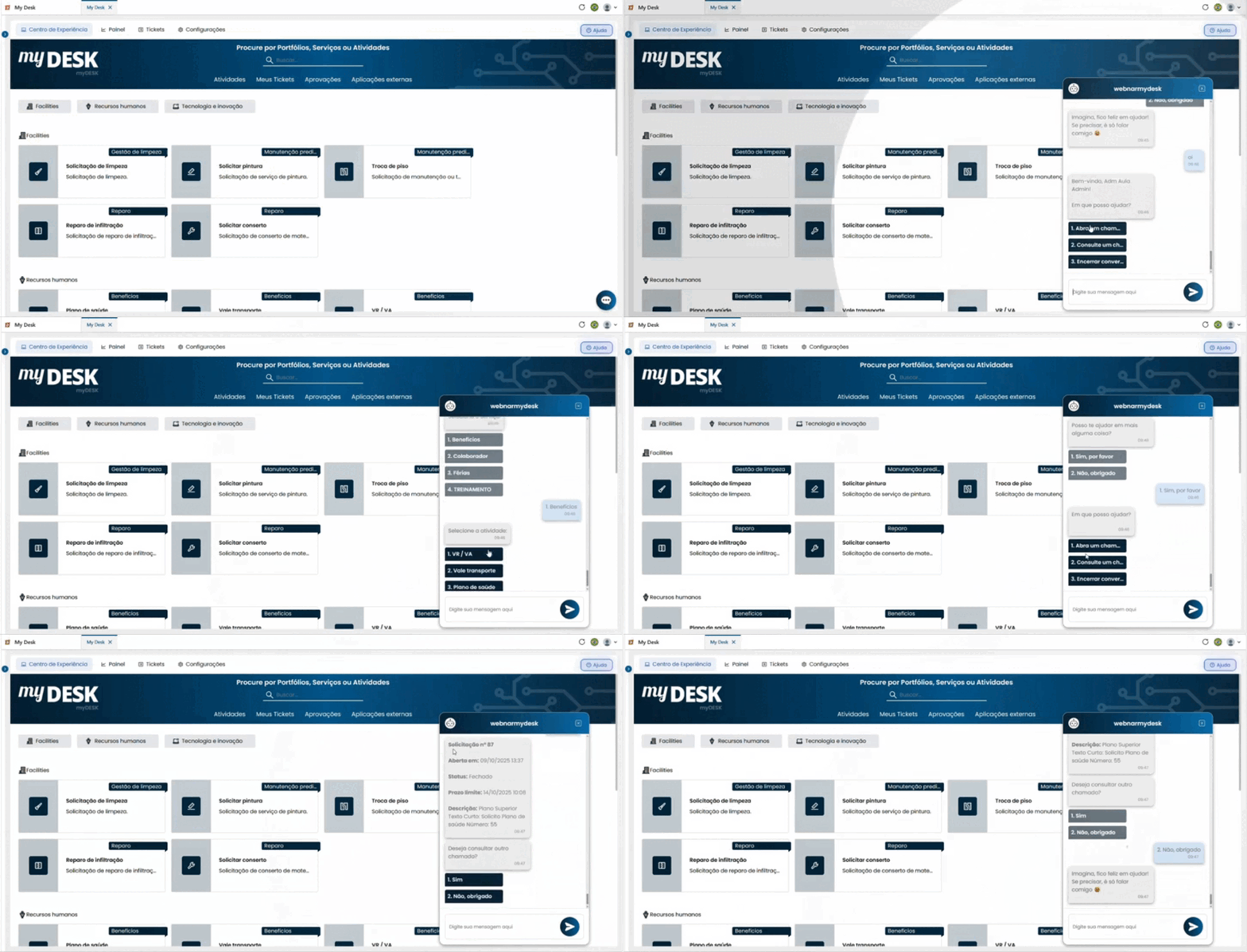
1.1 - Encabezado del chat
El encabezado tiene las siguientes funciones:
Avatar del chat
- Imagen de identificación del asistente de chat.
Cerrar la ventana de chat
- Botón para minimizar o cerrar el chat.

1.2 - Menú de Chat
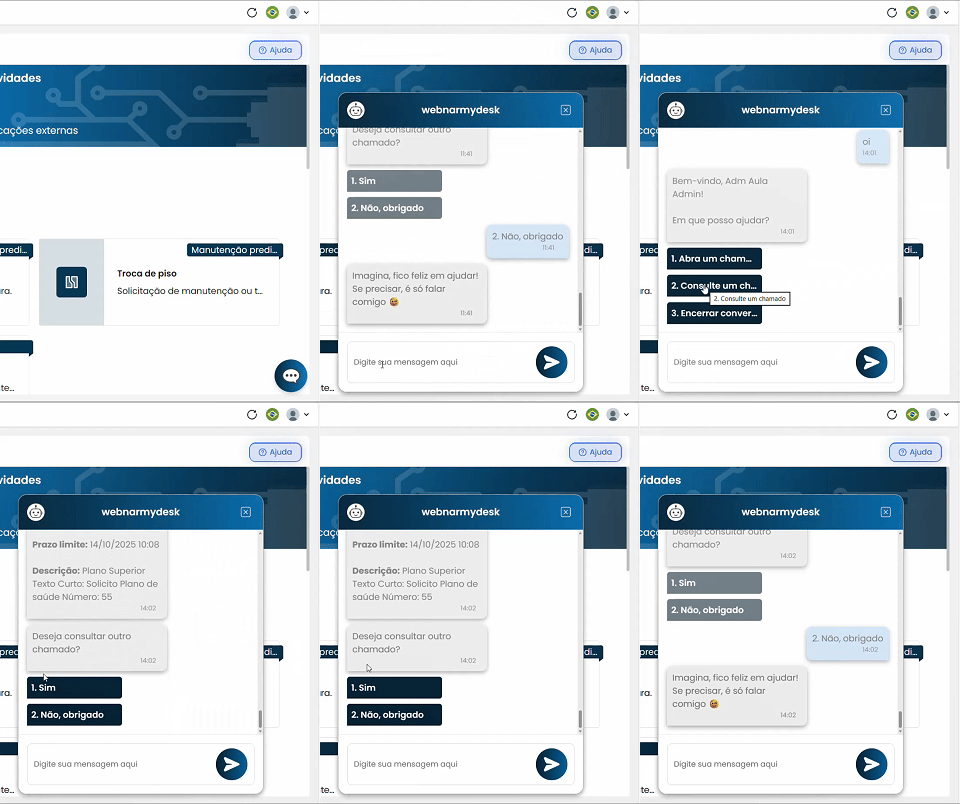
Al abrir el chat, cualquier interacción inicial le llevará al menú. Escriba "hola", por ejemplo, y tras un saludo inicial, el chat mostrará las siguientes opciones:
- Abrir un ticket:
- Esto inicia el proceso de apertura de ticket. El chat le mostrará opciones de portafolio, servicio y actividad para que elija.
- Consultar un ticket:
- Muestra el número de tickets abiertos. Haga clic en ellos para ver la siguiente información:
- Número de solicitud;
- Fecha de apertura;
- Estado;
- Fecha límite;
- Descripción.
- Finalizar conversación:
- La conversación del chat finaliza.
2 - Whatsapp - Configurando en My Desk

El chat de MyEngage se puede integrar con WhatsApp a través de la plataforma Botmaker. La configuración implica crear una cuenta de Botmaker, obtener las credenciales de la API y configurar un webhook que conecte WhatsApp con My Desk.
Acceda Configuraciones → MyEngage
En el menú superior y luego en el menú de la barra lateral izquierda.
Haz clic en Configurar integración
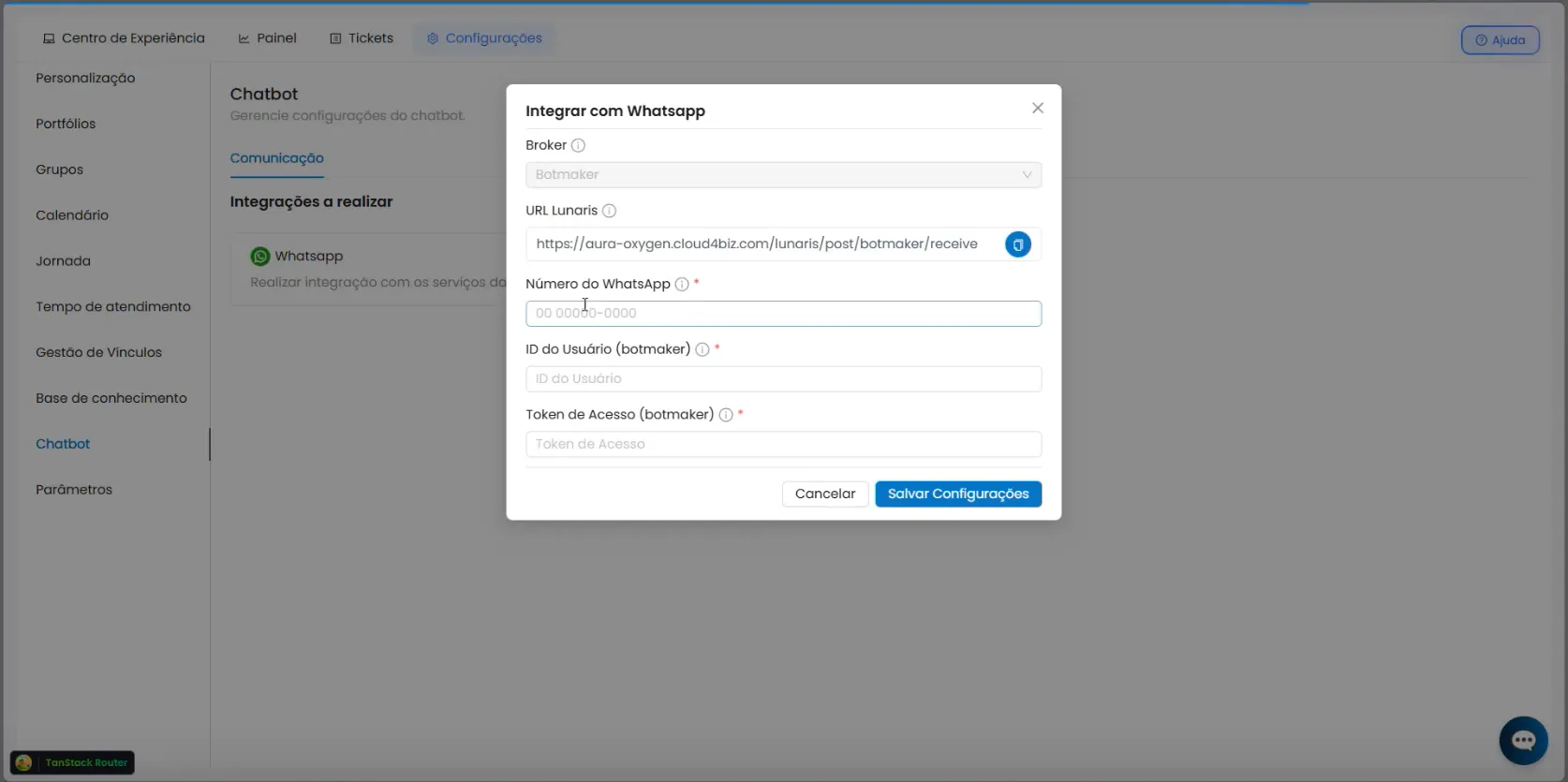
Se abrirá una pequeña ventana en el centro de la pantalla con los campos de configuración.
Mantén esta ventana abierta
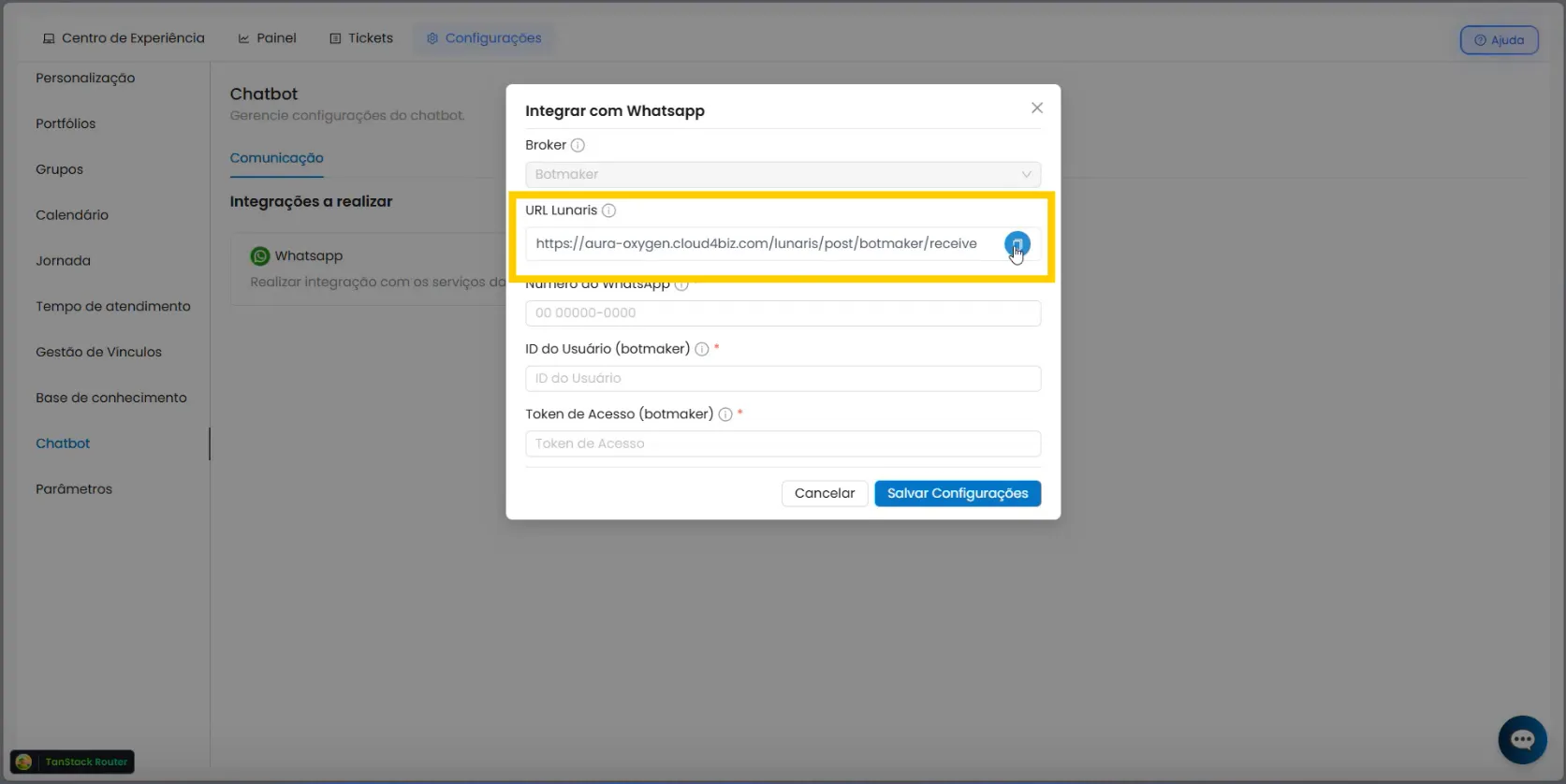
Lo necesitarás para pegar el número de WhatsApp, la URL de Lunaris, el ID de usuario y el token de Botmaker.
💡Lección en vídeo disponible:
Hemos preparado un videotutorial que te enseña todo lo necesario para configurar WhatsApp con MyEngage. Míralo a continuación.
3 - Botmaker

La siguiente especificación sirve como manual para utilizar el broker Botmaker.
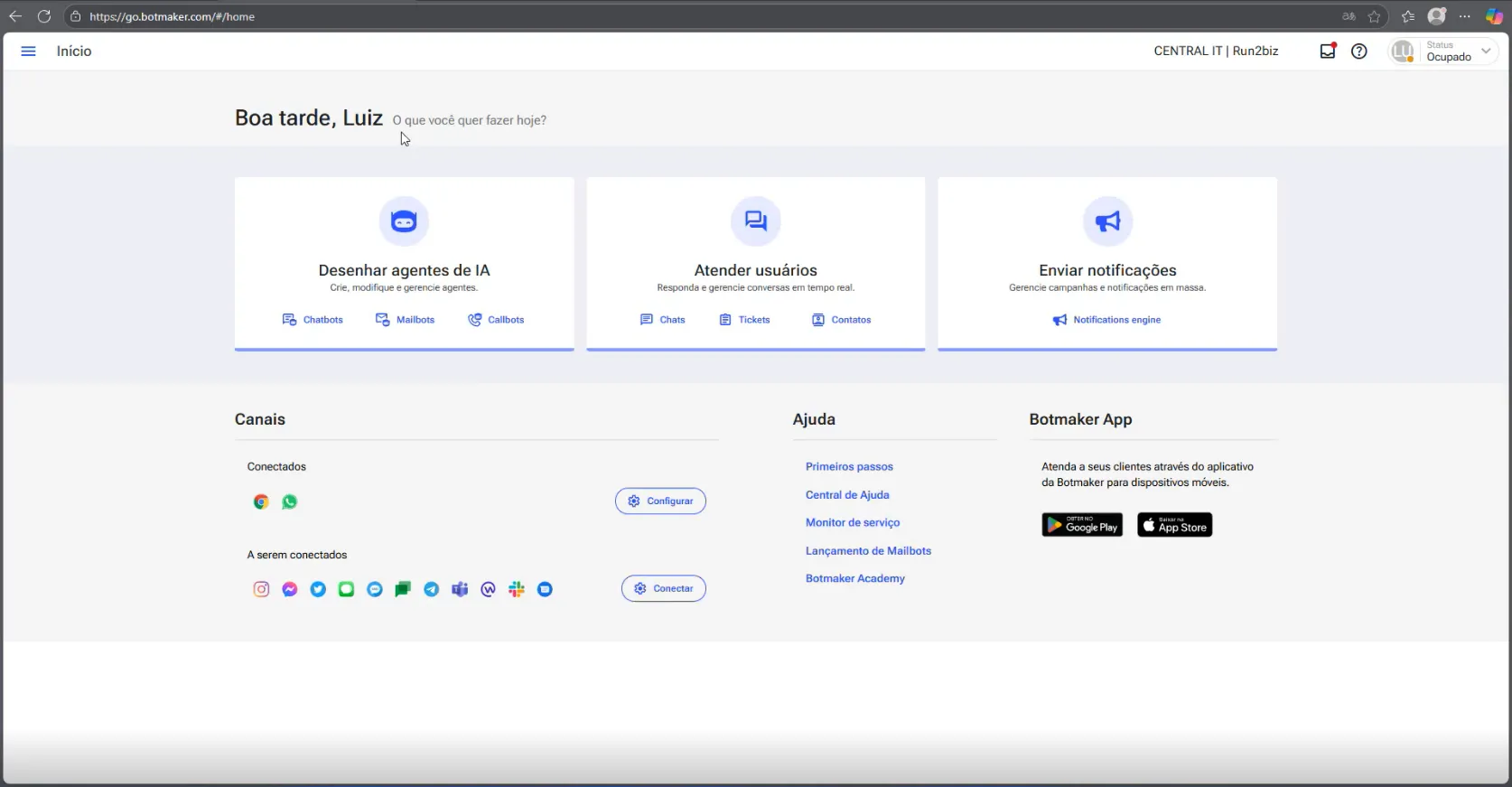
3.1 - Crear una cuenta
Regístrese en Botmaker utilizando el siguiente enlace.
No es posible crear una cuenta personal. Por lo tanto, debes crear una cuenta empresarial con un número de WhatsApp..
3.2 - Obtención de credenciales de la API de Botmaker
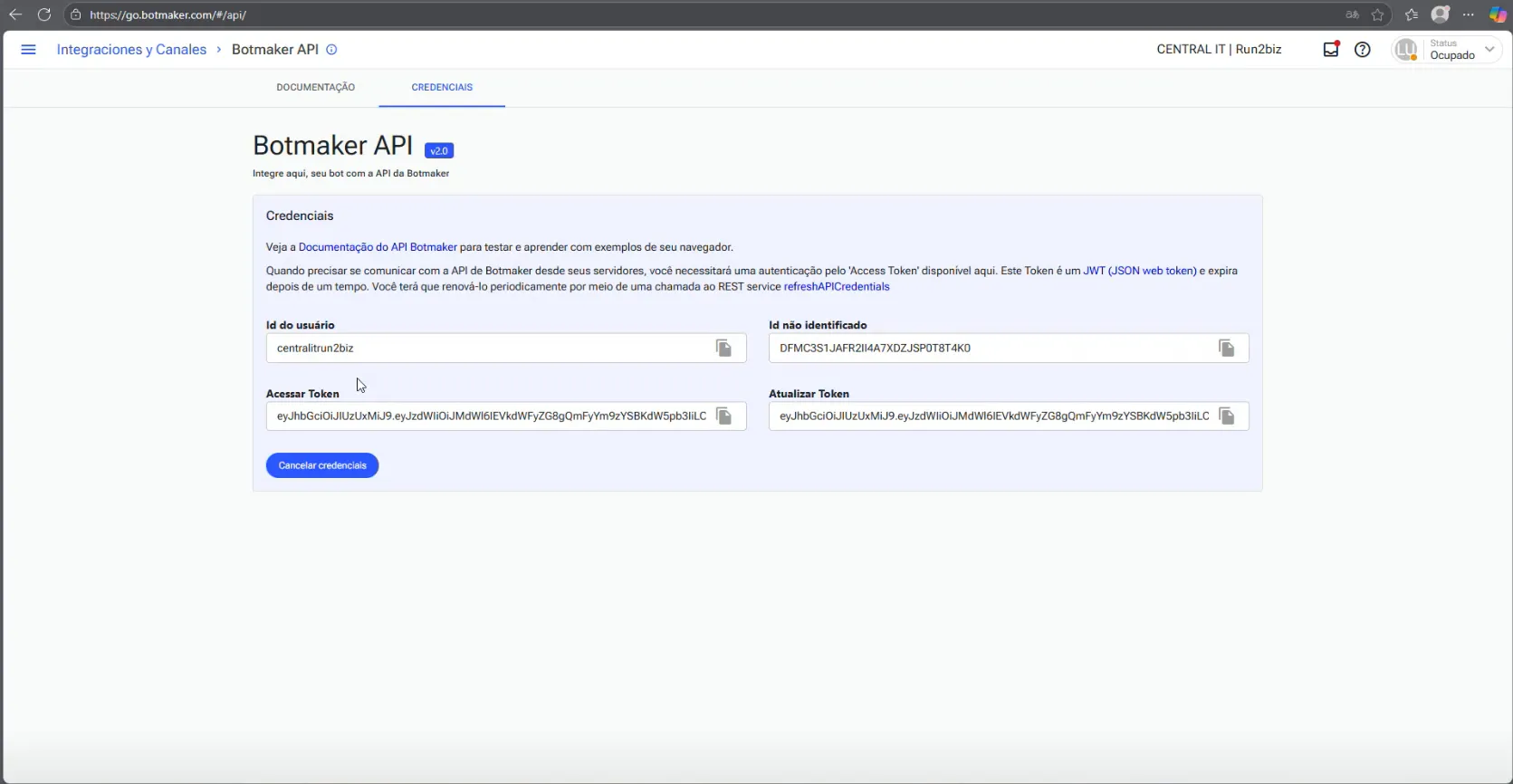
Tras crear la cuenta, deberá obtener el ID de usuario y el token de acceso para conectar Botmaker con My Desk.
Para obtener el ID de usuario y el token, siga estos pasos:
Canales de acceso e integraciones
No menu lateral, clique no ícone de engrenagem e depois em Canais e integrações.
Acceda a la API de Botmaker
Dentro de Canales e Integraciones.
Haz clic en la pestaña Credenciales
Haz clic en Generar credenciales
Copia el ID de usuario y el token de acceso
Necesitarás esta información para configurar la integración en My Desk.
3.3 - Configurar un Webhook
El webhook es el canal que conecta los mensajes de WhatsApp con Mi Escritorio. La configuración implica copiar información entre My Desk y Botmaker.
Para configurar el webhook, siga los pasos que se indican a continuación:
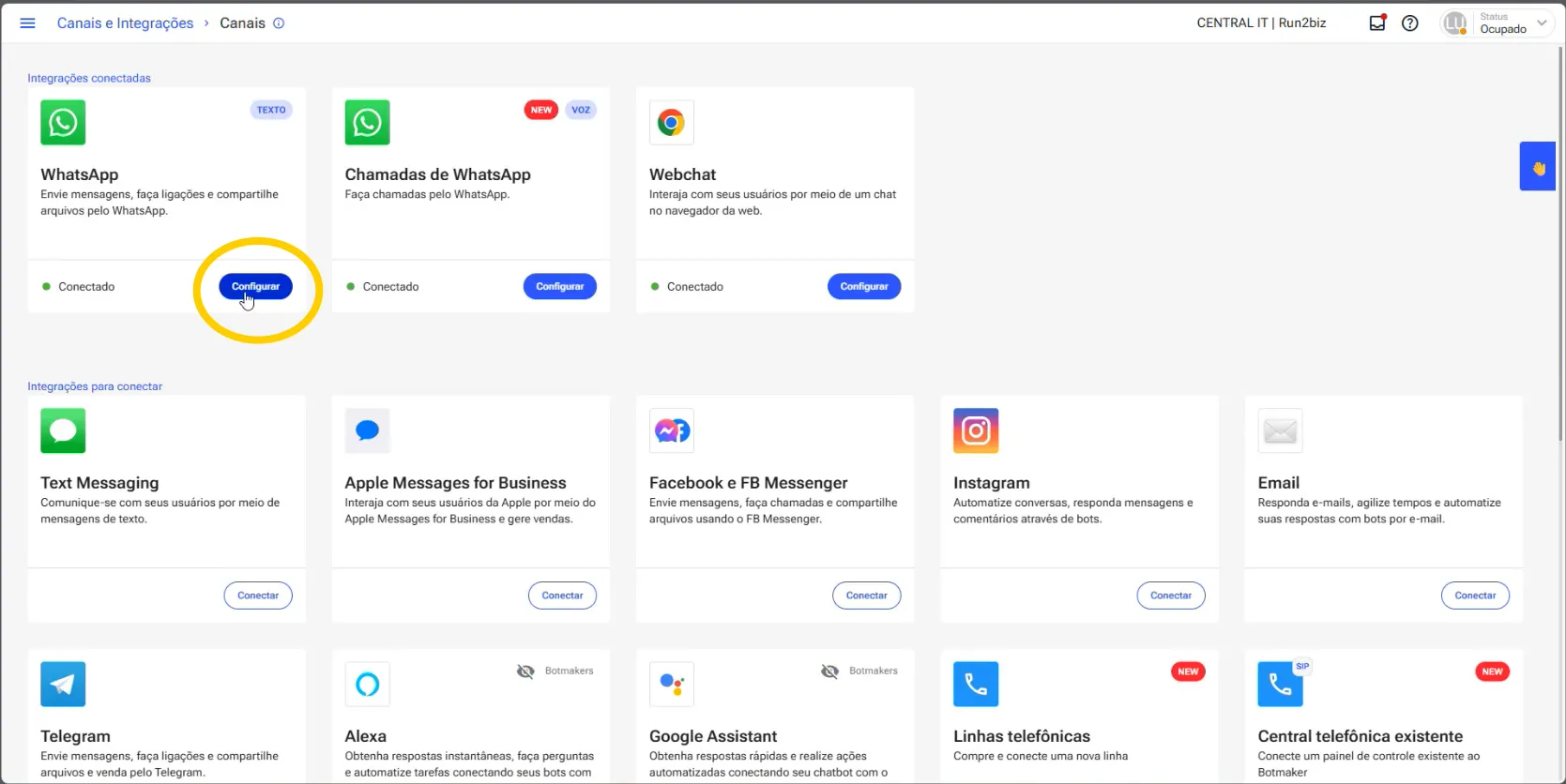
- En Botmaker, ve a Canales e integraciones → Canales
- Se mostrarán las integraciones conectadas.
- Haz clic en Configurar integración en la primera integración de WhatsApp.
- Se abrirá una pequeña ventana en el centro de la pantalla
- Se mostrarán los ajustes del número de WhatsApp
- Mantén esta pantalla abierta.
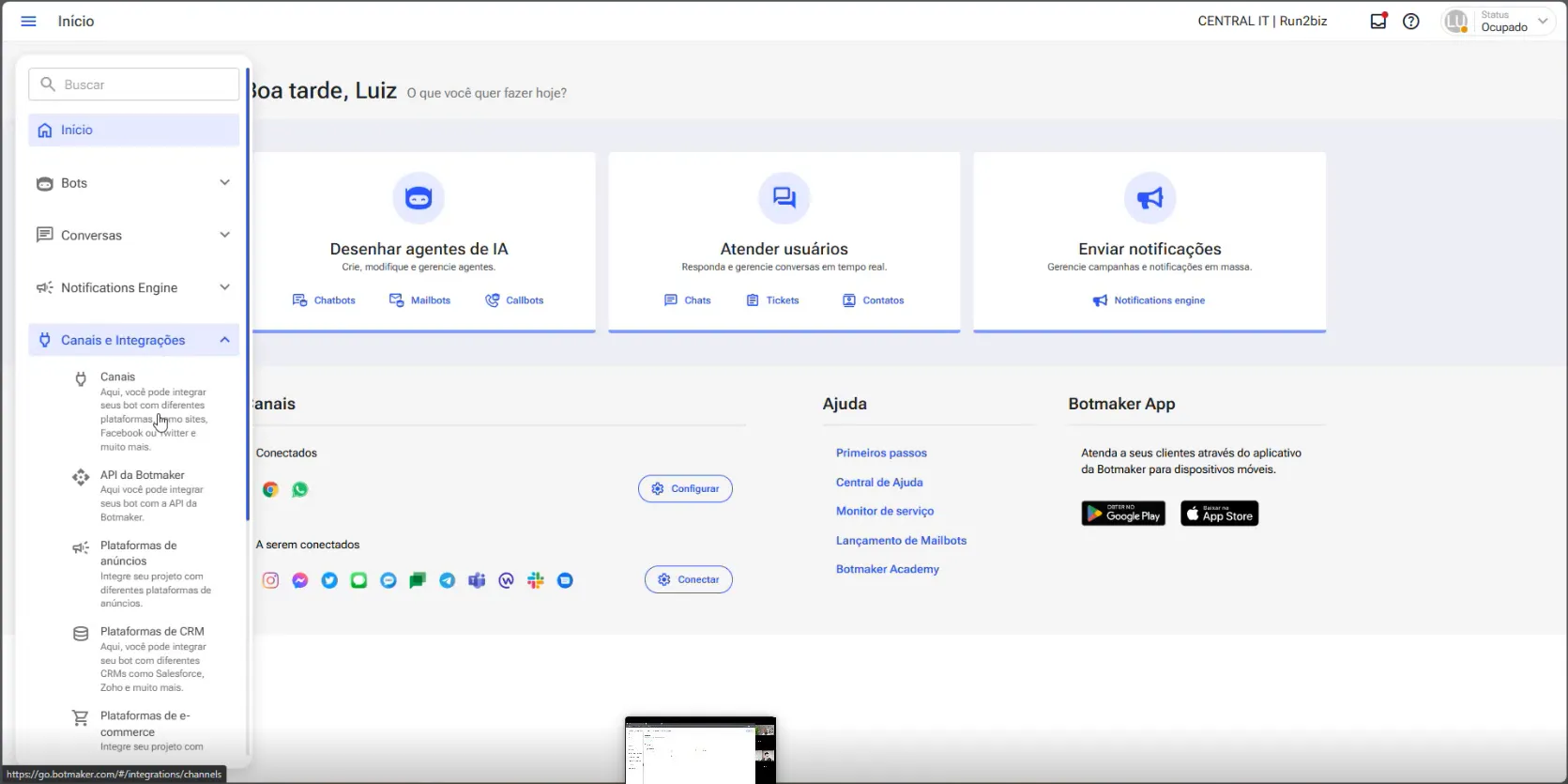
- Acceda a go.botmaker.com/;
- Haga clic en el menú Canales e Integraciones;
- Haga clic en el submenú Canales;
- Se abrirán las integraciones conectadas;
- Haz clic en Configurar, en la primera integración: WhatsApp;
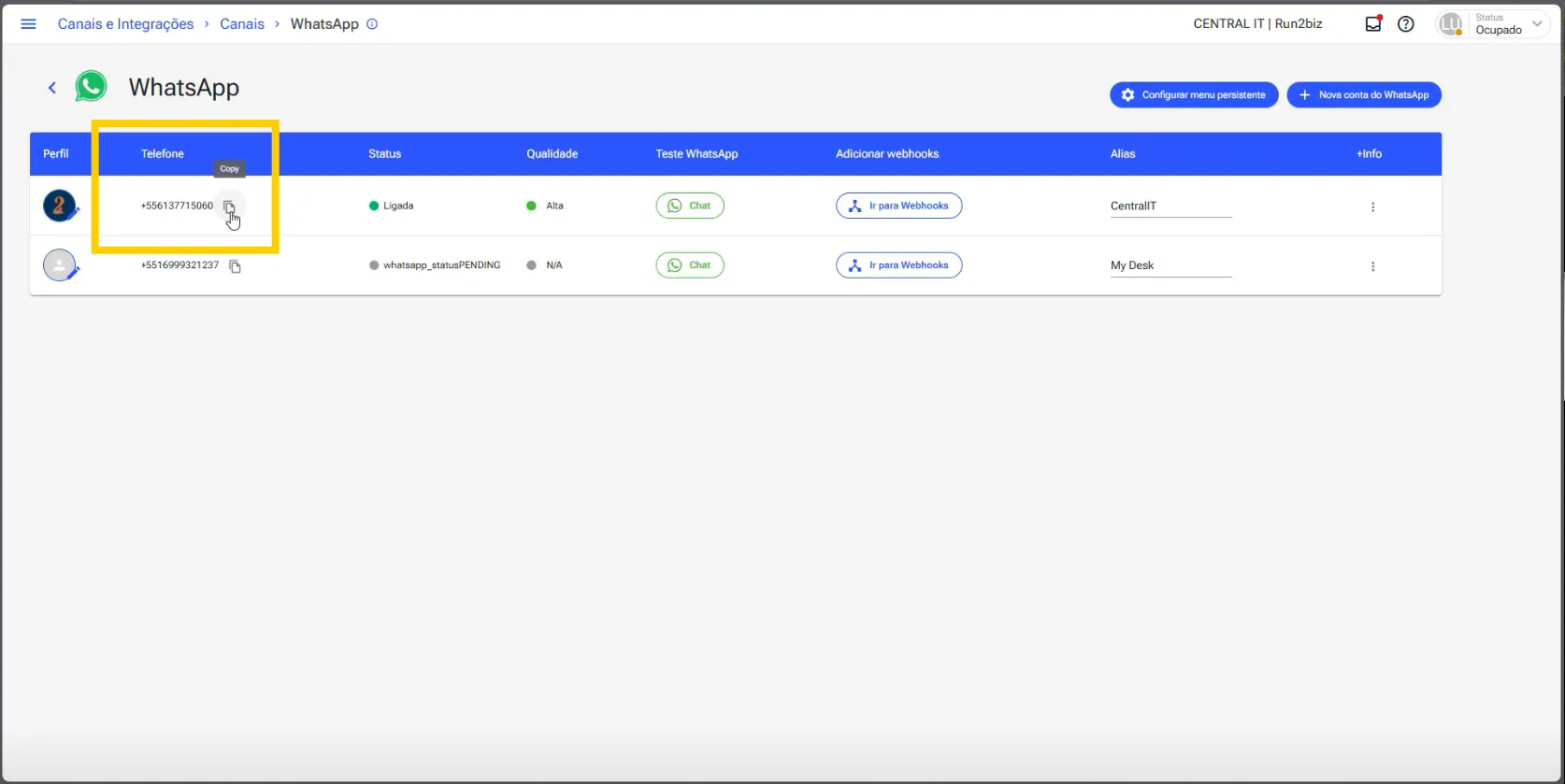
- Copiar el número de teléfono;
- Volver a My Desk;
- Pegar el número de teléfono en el campo "Número de WhatsApp";
- Copiar la URL de Lunaris;
- Regresa a Botmaker;
- Haz clic en el menú Canales e Integraciones/Webhooks;
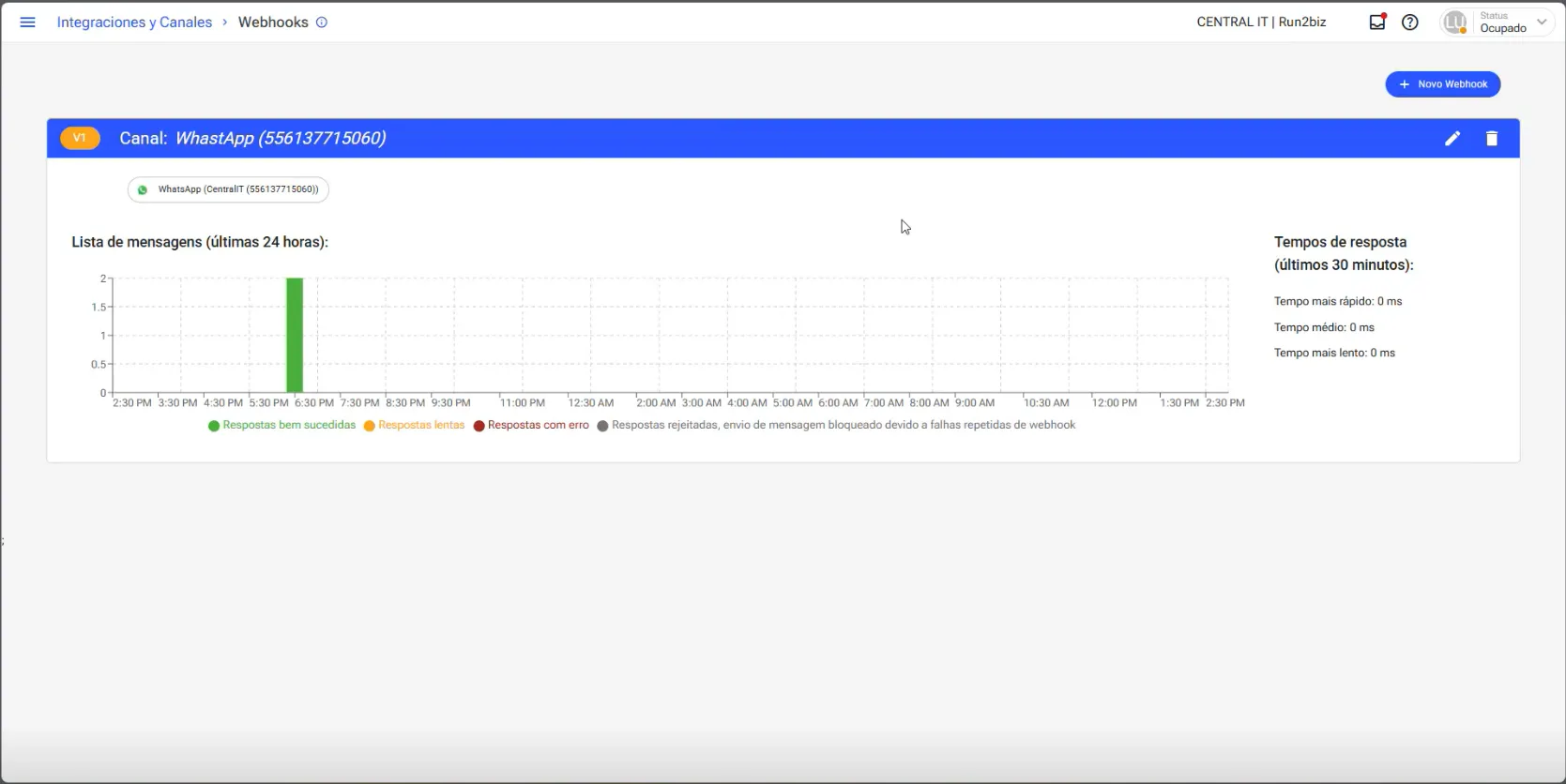
- Haz clic en "Nuevo webhook"
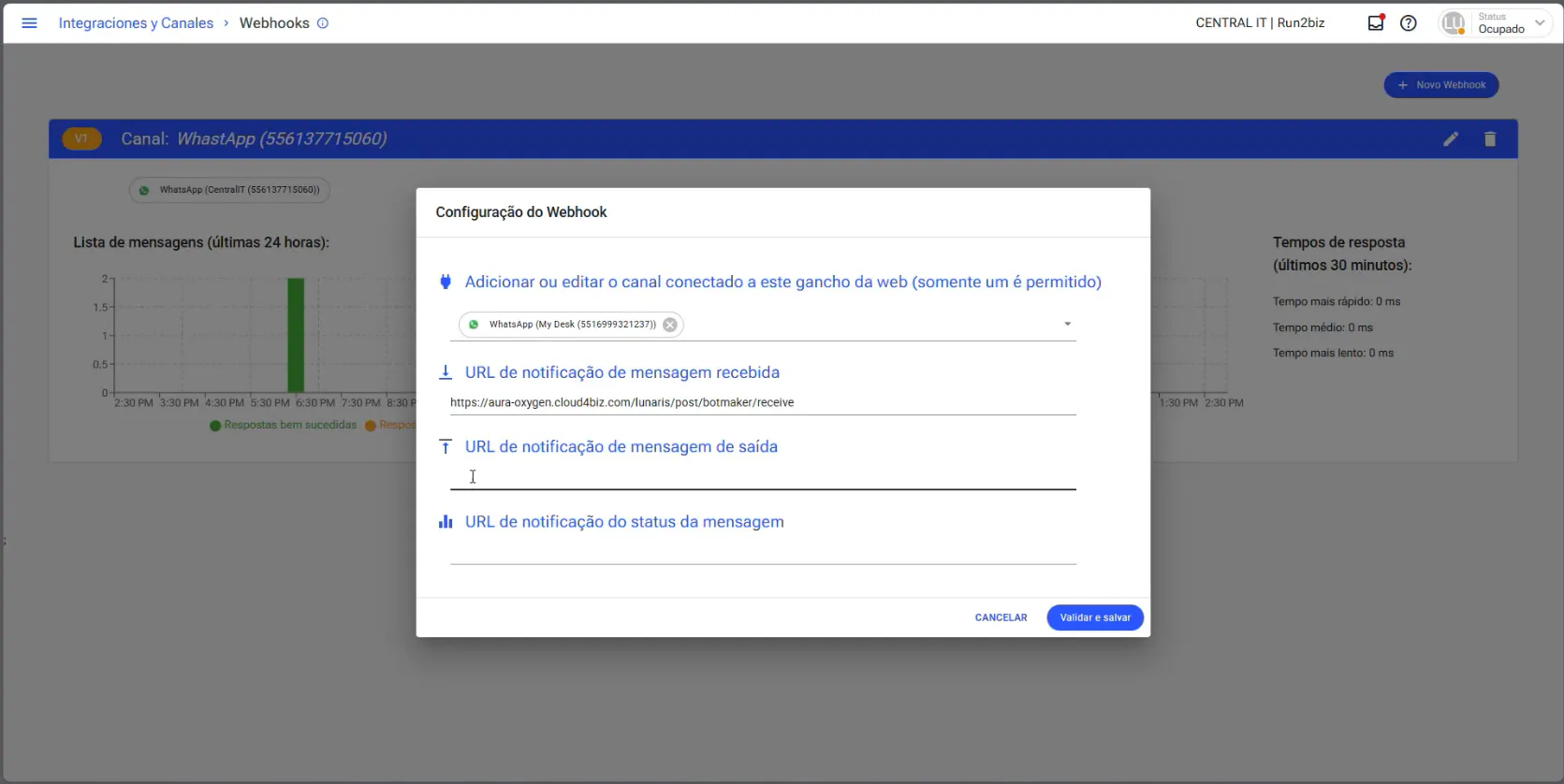
- Aparecerá una ventana de configuración en el centro de la pantalla;
- Selecciona el número de teléfono;
- Pega el enlace de Lunaris en "URL de notificación de mensajes entrantes";
- Haz clic en "Validar y guardar";
- Regrese a la página de la API de Bootmaker;
- Copie el ID de usuario y el token;
- Péguelos en la ventana de configuración de Mi escritorio;
- Haga clic en Guardar configuración;
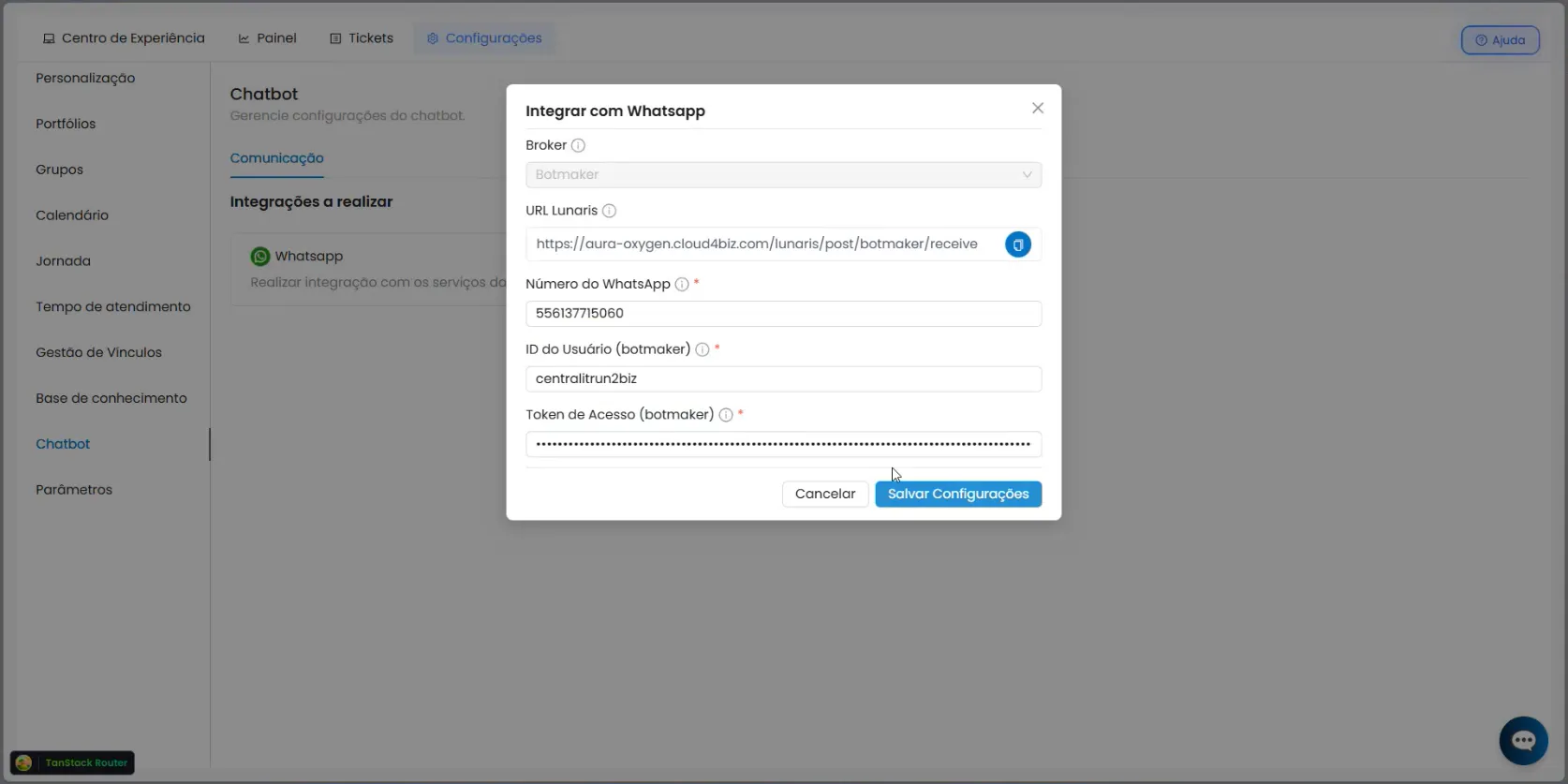
- La integración estará completa:
- Ahora todo lo que tienes que hacer es probar el número de WhatsApp.