Base de Conocimiento
Somente Administrador

¿Qué es la Base de Conocimiento?
La base de conocimientos es la biblioteca virtual de la empresa — el lugar donde se almacena toda la información importante sobre productos, servicios, procesos y procedimientos internos. Es aquí, en la configuración, donde se crea y gestiona todo este contenido.
🗂️ Organiza todo en un solo lugar.
👥 Controla quién accede a cada pieza de contenido
🚀 Agiliza el servicio al cliente con información fácilmente disponible.
🤖 Alimenta la IA con artículos para sugerir soluciones en los tickets.
1 - Configuración de la base de conocimientos

Para acceder, siga estos pasos:
Abrir configuraciones
En el menú superior, haga clic en ⚙️ Configuraciones.
Acceda a la base de conocimientos
En la barra lateral izquierda, haga clic en Base de conocimientos. Se mostrará una lista de todas las carpetas creadas.
💡 Consejo:
En My Desk, se crean dos carpetas por defecto. Puedes usarlas, editarlas o crear otras nuevas según las necesidades de tu empresa.
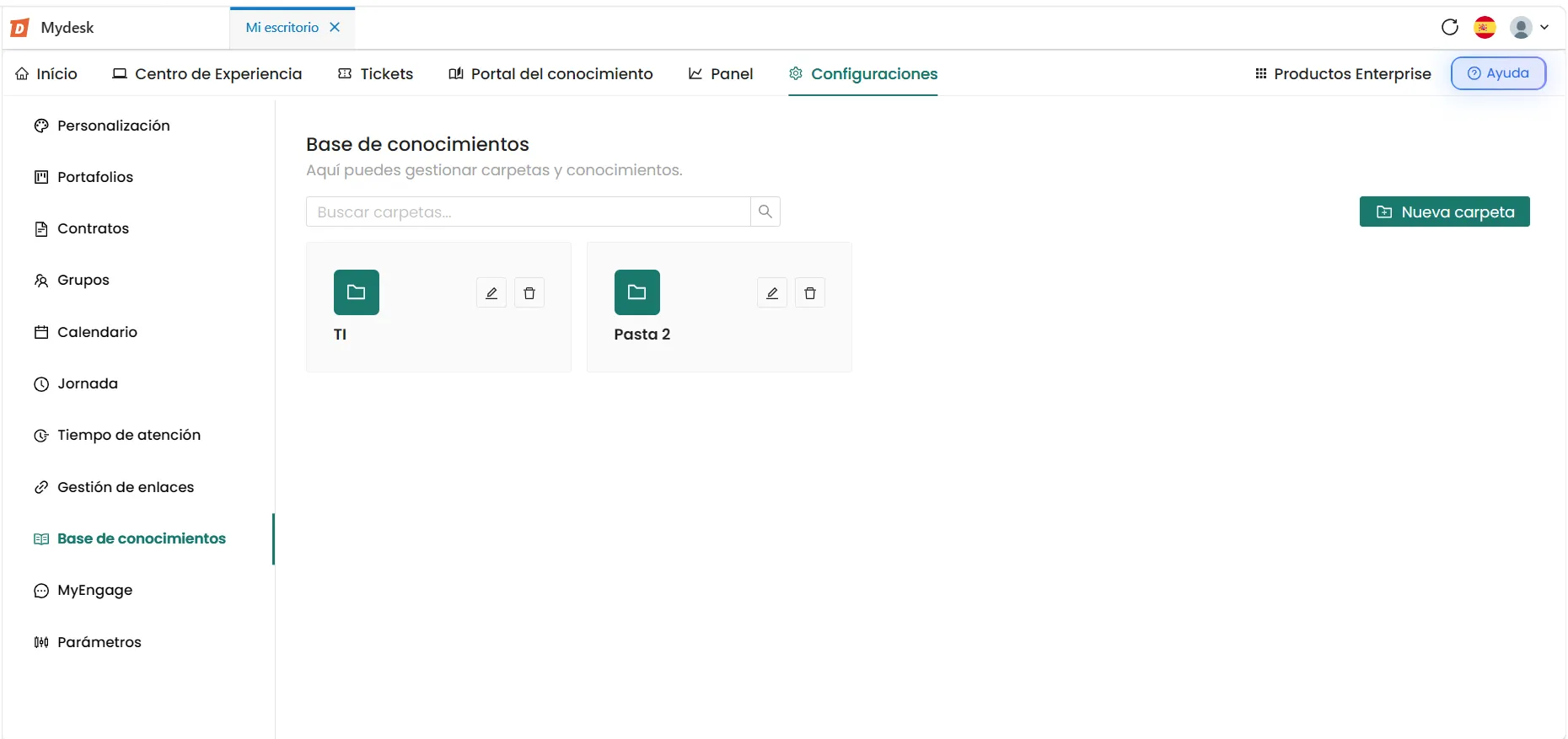
2 - Crear nueva carpeta

Las carpetas organizan los artículos de la base de conocimientos. Antes de añadir información, es necesario crear una carpeta.
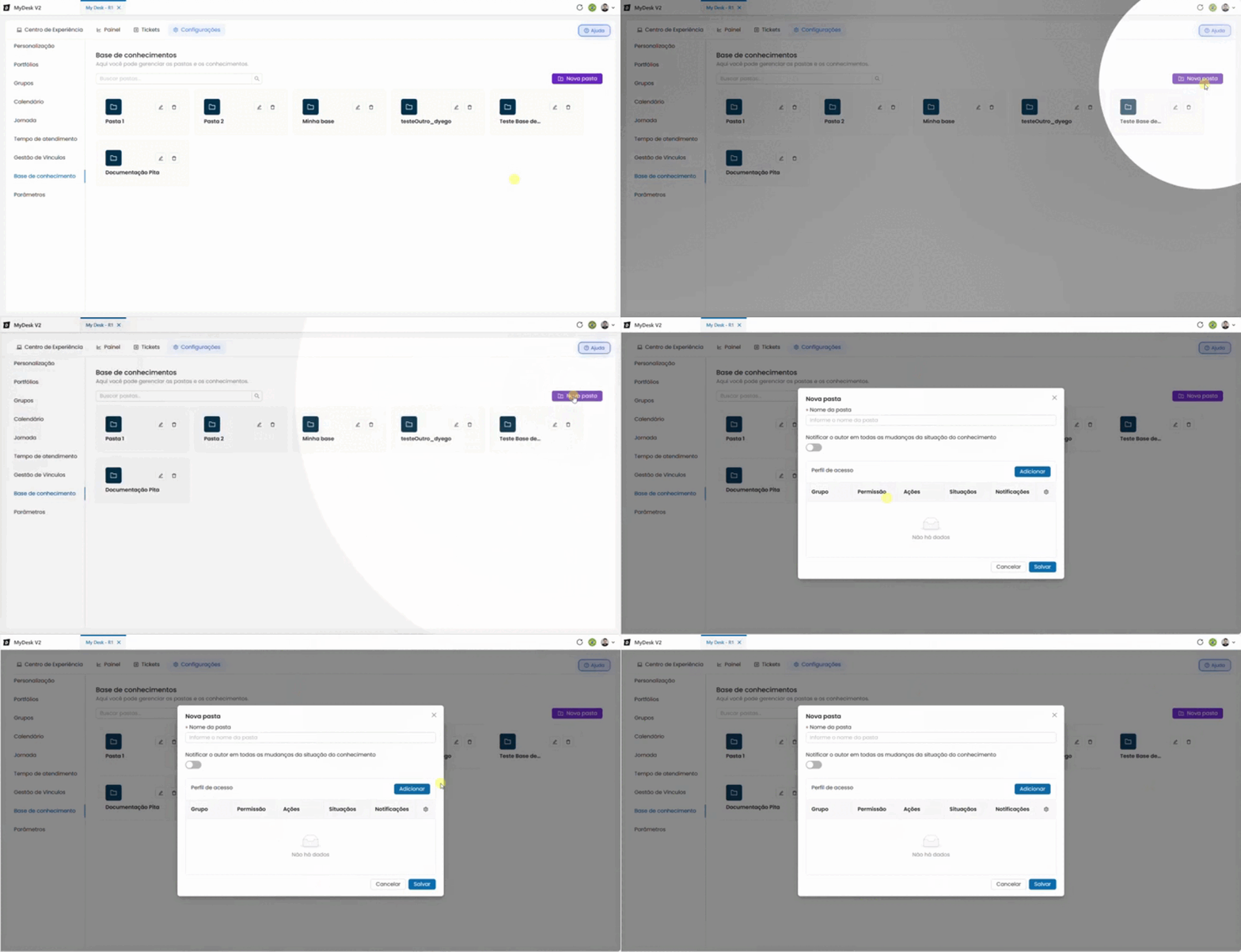
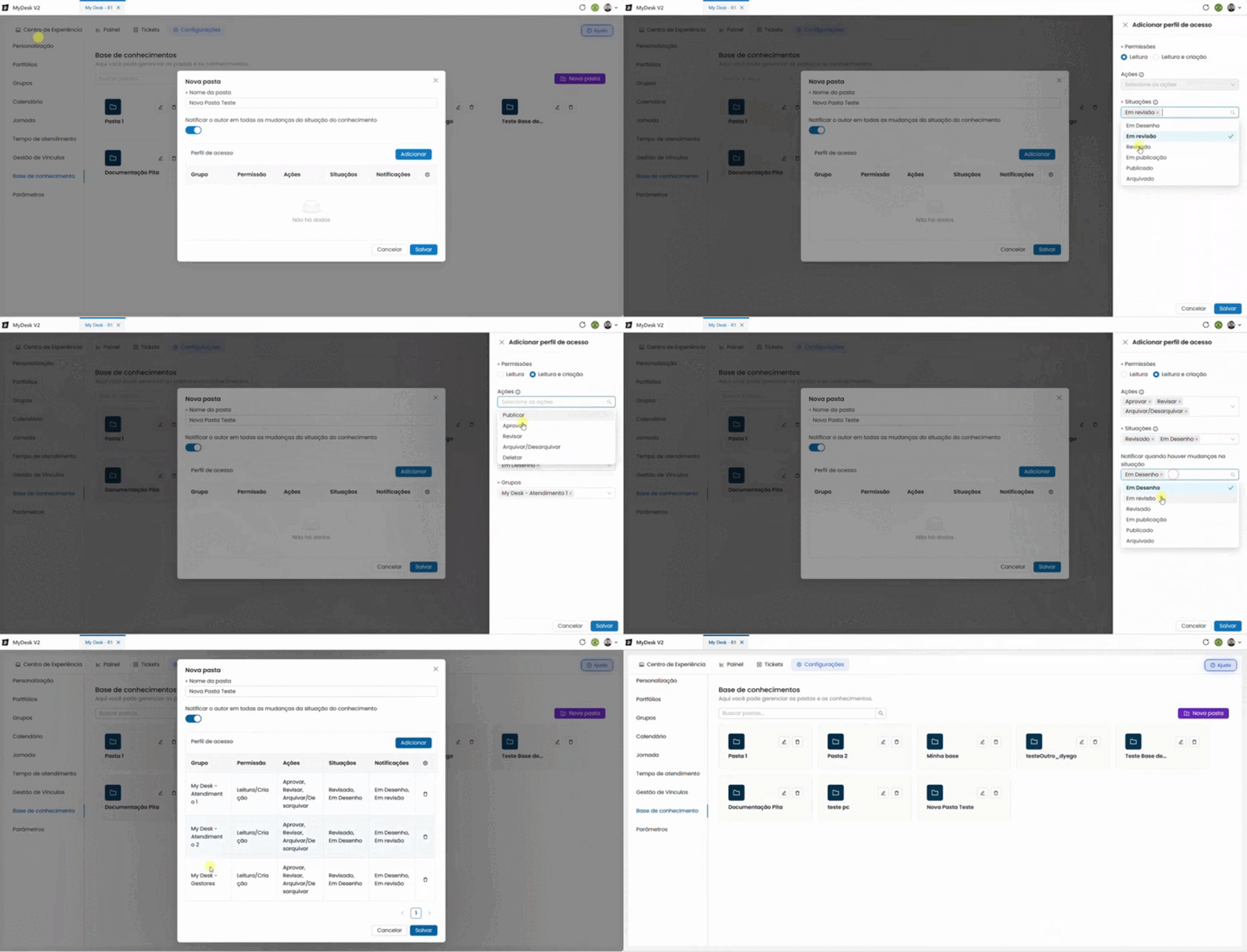
Haz clic en + Nueva carpeta
En la esquina superior derecha de la pantalla, haga clic en el botón "Nueva carpeta". Se abrirá una ventana en el centro de la pantalla.
Introduzca el nombre de la carpeta
Introduzca un nombre que identifique fácilmente el grupo de contenidos que contendrá.
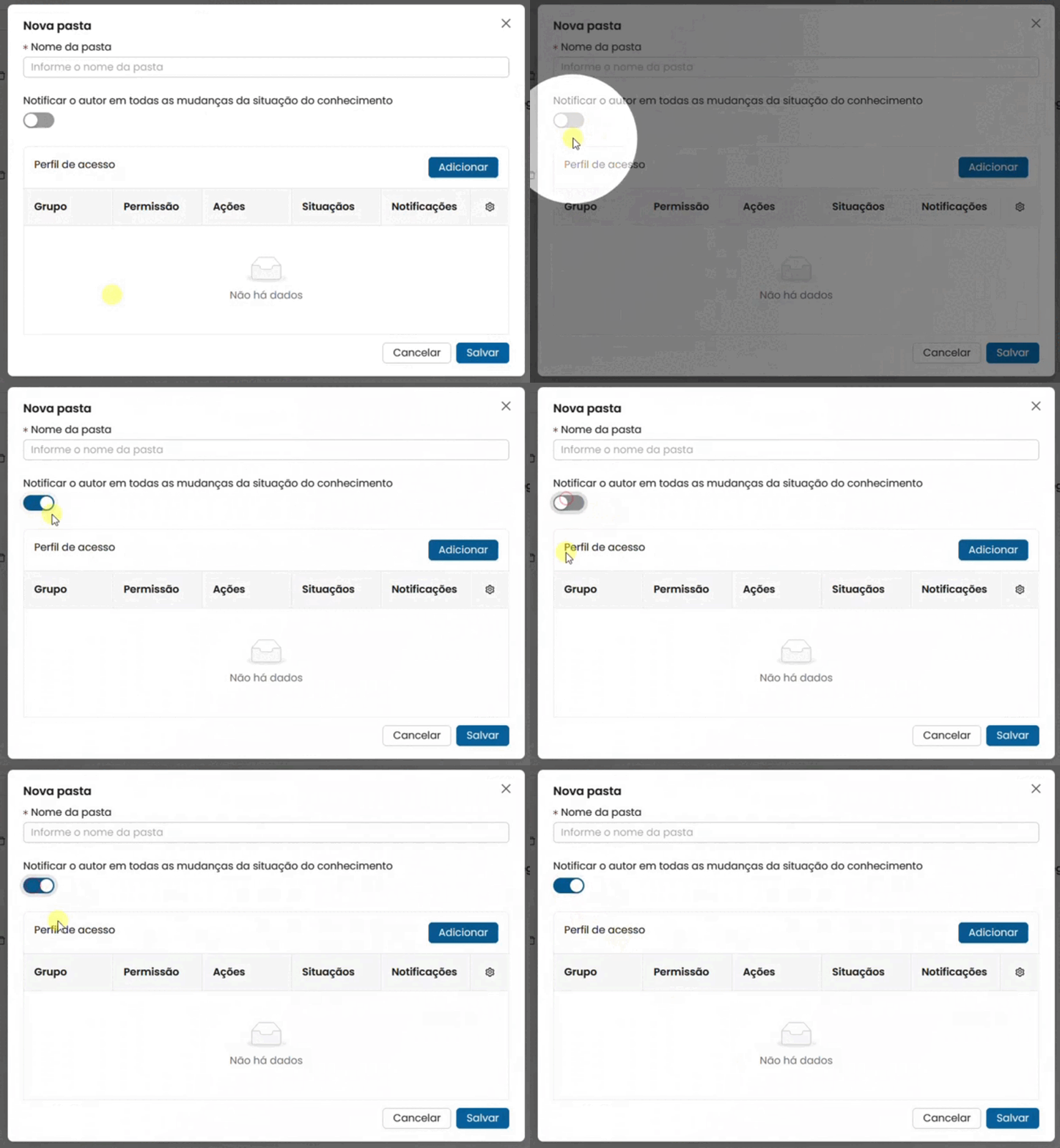
Configurar notificaciones
Active la opción "Notificar al autor de todos los cambios de estado del conocimiento" si desea que el creador de cada artículo reciba una notificación cada vez que cambie el estado del artículo.
Defina el perfil de acceso
Haz clic en Agregar para definir qué grupos tendrán acceso a la carpeta y con qué permisos. Hay dos tipos de permisos:
🔵 Lectura
El usuario puede acceder y leer los artículos de la carpeta. No puede crear ni editar contenido.
Situações visíveis:
En diseño En revisión Revisado
En publicación Publicado Archivado
Notificações visíveis:
En diseño En revisión Revisado
En publicación Publicado Archivado
🟢 Lectura y creación
O usuário pode acessar, ler e criar novos artigos. Também pode executar ações sobre os artigos.
Ações disponíveis:
Publicar Aprobar Revisar
Archivar/Desarchivar Eliminar
Situações e Notificações visíveis:
En diseño En revisión Revisado
En publicación Publicado Archivado
Grupos
Seleccione un grupo de la lista desplegable al que se vinculará la carpeta, distinguiendo así el acceso a su contenido.
💡 Consejo:
Cada grupo solo se puede usar una vez por configuración de perfil en cada carpeta. No es posible editar un permiso ya creado — para modificarlo, hay que eliminarlo y crear uno nuevo.
Los artículos marcados con un asterisco rojo son obligatorios *
Guarda la carpeta
Haz clic en Guardar para crear la carpeta con todas las configuraciones definidas.
3 - Editar una carpeta

Para editar una carpeta, siga estos pasos:
Abrir la edición
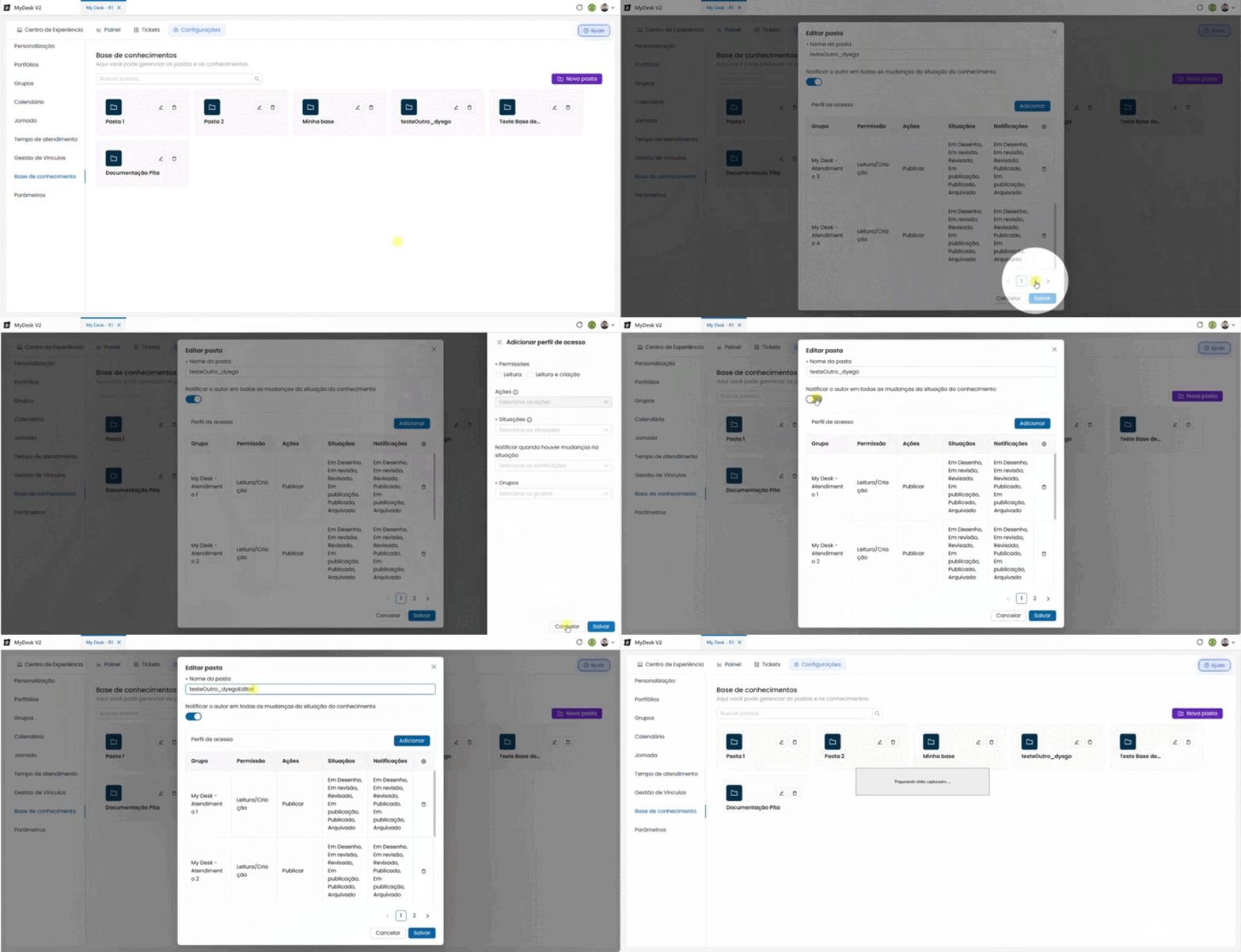
Haz clic en el icono del lápiz ✏️ dentro de la carpeta que deseas editar. Se abrirá una ventana.
Realizar los cambios
Puedes cambiar:
- Nombre de la carpeta
- Configuración de Notificación
- Perfiles de acceso:
- Visualización de los existentes
- Crear nuevos
- Eliminar existente.
Guarda
Haz clic en Guardar para guardar los cambios.
4 - Agregar conocimiento

Puedes añadir nuevos conocimientos sin límite de tamaño y en cualquier tipo de archivo, como imagen, vídeo, PDF, etc...
Para añadir conocimientos, sigue estos pasos:
Abrir la carpeta
Haz clic en el nombre de la carpeta donde deseas agregar el artículo.
Clique em + Novo conhecimento
En la esquina superior derecha, haga clic en el botón azul "+ Nuevo conocimiento". Se abrirá una ventana.
Rellena el formulario
Rellene los campos a continuación y haga clic en Guardar.
Carpeta autocompletado
Exibe a pasta selecionada. Não pode ser alterado.
Título obligatorio
Título del artículo. No puede ser igual al de otro artículo ya existente. Límite de 250 caracteres.
Versión autocompletado
Siempre comienza en la versión 1.0. Se actualiza automáticamente con cada nueva versión guardada.
Autor autocompletado
Se rellena con tu nombre de usuario como creador del artículo.
Aprobador opcional
Persona responsable de aprobar el artículo antes de su publicación.
Tipo de documento obligatorio
Clasifique el contenido. Opciones disponibles:
Preguntas frecuentes (FAQ) Noticias Documentos
Plan de Administración y finanzas Plan de comunicación
Origem obligatorio
Indica el origen de la necesidad del artículo. Opciones:
Conocimiento Evento Cambio Incidente Problema
Privacidad
Define quién puede ver el artículo. Opciones: Público, Interno o Confidencial.
Acceso
Solo se muestra cuando la configuración de privacidad es pública. Define si el acceso será interno o externo.
Fecha de creación autocompletado
Fecha de creación del artículo. No se puede modificar.
Fecha de expiración obligatorio
Fecha en la que el artículo dejará de estar disponible. Esta opción fomenta el mantenimiento y la actualización frecuentes del contenido. Seleccione la fecha en el calendario.
Fecha de publicación opcional
La fecha en que el artículo se publicará o ya se ha publicado.
Contenido obligatorio
Cuerpo del artículo. Utilice la barra de formato para estructurar el texto. Sin límite de caracteres.
Adjuntar archivos opcional
Adjunte uno o más archivos complementarios para enriquecer el artículo.
Acciones opcional
Define el siguiente paso para el artículo en el flujo de trabajo de publicación. Si se guarda sin seleccionar una acción, el artículo se guarda automáticamente como "En borrador". Opciones disponibles:
Enviar a revisión Enviar a aprobación Enviar para publicación Publicar Archivar
💡 Respecto a la aprobación:
Cuando se presenta un artículo para su aprobación, el responsable de la aprobación puede aprobarlo o rechazarlo. En caso de rechazo, se debe proporcionar una justificación.
Salve
Haz clic en Guardar para guardar los cambios.
- Nota: Los artículos marcados con un asterisco rojo son obligatorios *


5 - Ver Conocimientos

Para ver el conocimiento dentro de una carpeta, siga estos pasos:
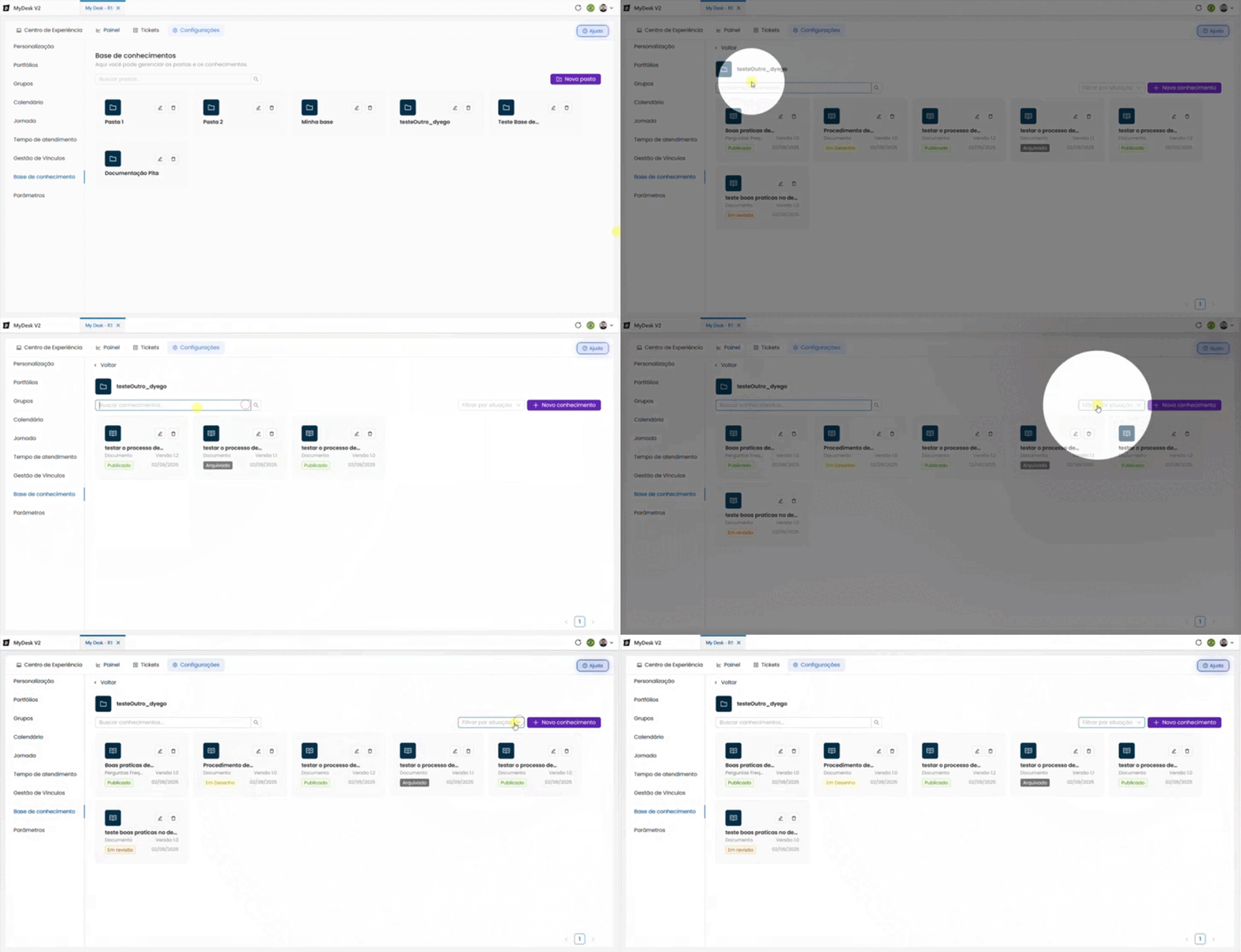
Abrir la carpeta
Clique sobre a pasta desejada. Todos os artigos serão exibidos em blocos.
Buscar o filtrar
Utilice la barra de búsqueda para buscar por nombre de artículo o el filtro para buscar por situación.
6 - Editar conocimiento - Versiones

Puedes editar todos los documentos. Además, durante la edición hay dos nuevas opciones: Información de la versión y Archivar versión anterior.
Puedes editar las siguientes opciones:
- Título;
- Tipo de documento;
- Fuente;
- Privacidad;
- Acceso;
- Fecha de caducidad;
- Contenido;
- Adjuntar archivos;
- Acciones.
Para editar os conhecimentos de uma pasta, siga os passos abaixo:
Abrir la carpeta
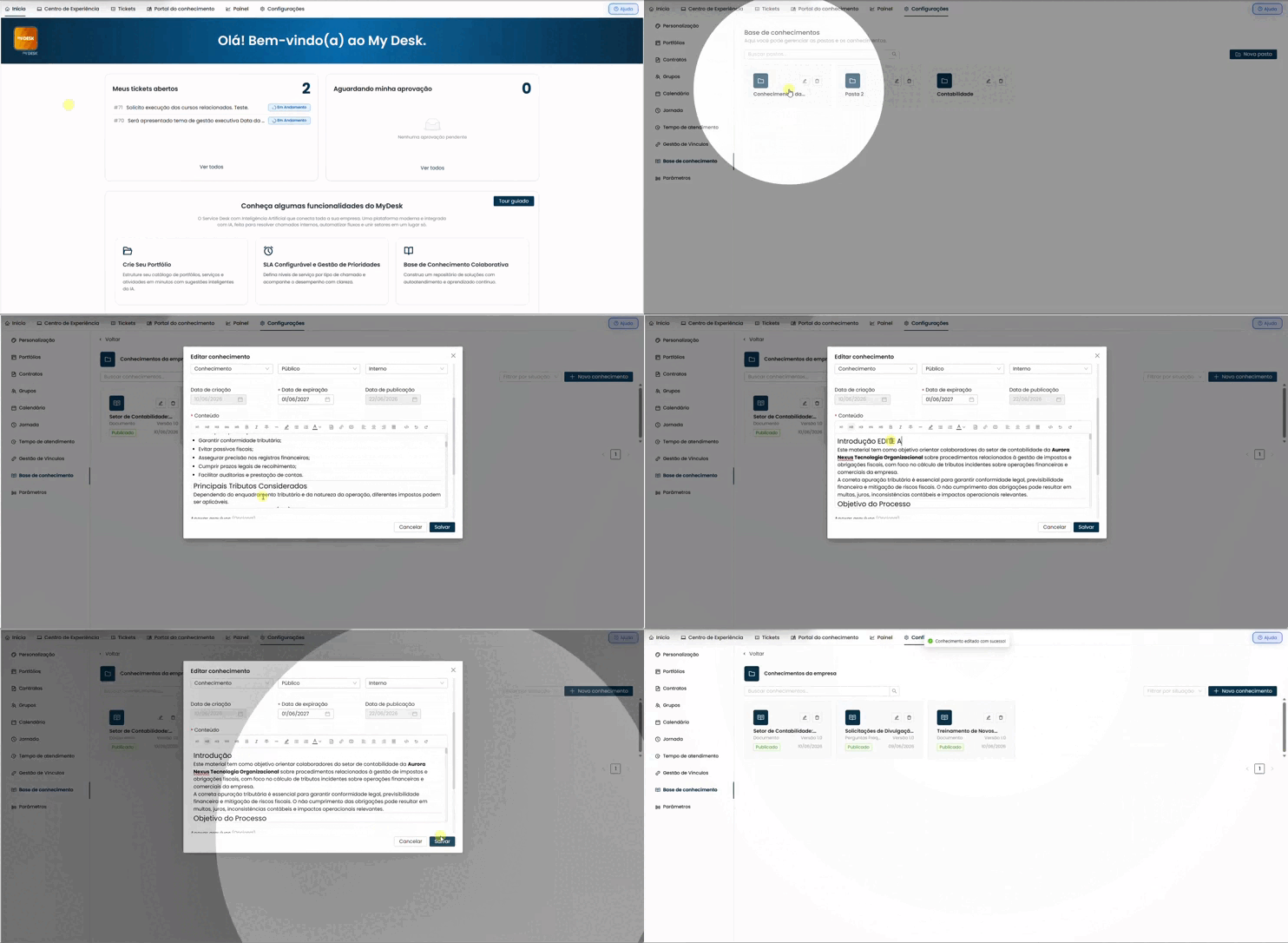
Haz clic en la carpeta deseada. Todos los artículos se mostrarán en bloques.
Buscar o filtrar
Utilice la barra de búsqueda para buscar por nombre de artículo o el filtro para buscar por situación.
Haz clic en el botón editar que aparece junto al conocimiento que deseas editar
Edítalo a tu gusto
Guardar
Haz clic en Guardar para guardar los cambios.
6.1 - Versionar conocimiento
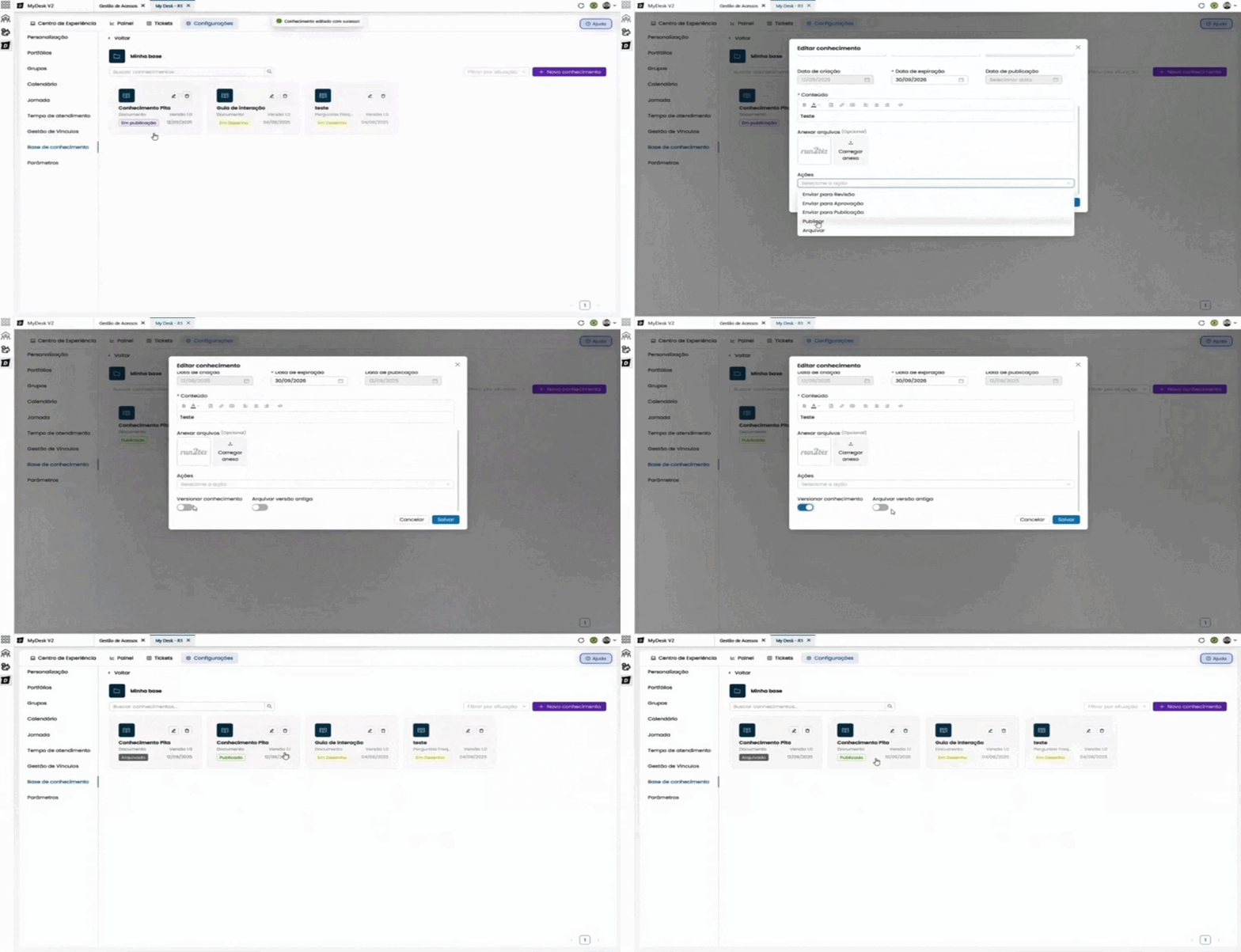
Una vez publicada la base de conocimientos, es posible versionar el documento; es decir, cada cambio guardado crea una nueva versión del documento, y la versión anterior se guarda tal como se creó.
Para versionar la base de conocimientos, simplemente haga clic en la tecla de acción, como se muestra en la imagen a continuación.

6.2 - Archivar versión antigua
También es posible conservar una versión anterior junto con la nueva versión del conocimiento.
Para ello, simplemente haga clic en la tecla de acción, como se muestra en la imagen a continuación.
Es posible activar ambas teclas y guardar, realizando dos acciones a la vez.

7 - Eliminar conocimiento

Para eliminar un conocimiento, siga estos pasos:
Abrir la carpeta
Haz clic en la carpeta que contiene el artículo que deseas eliminar.
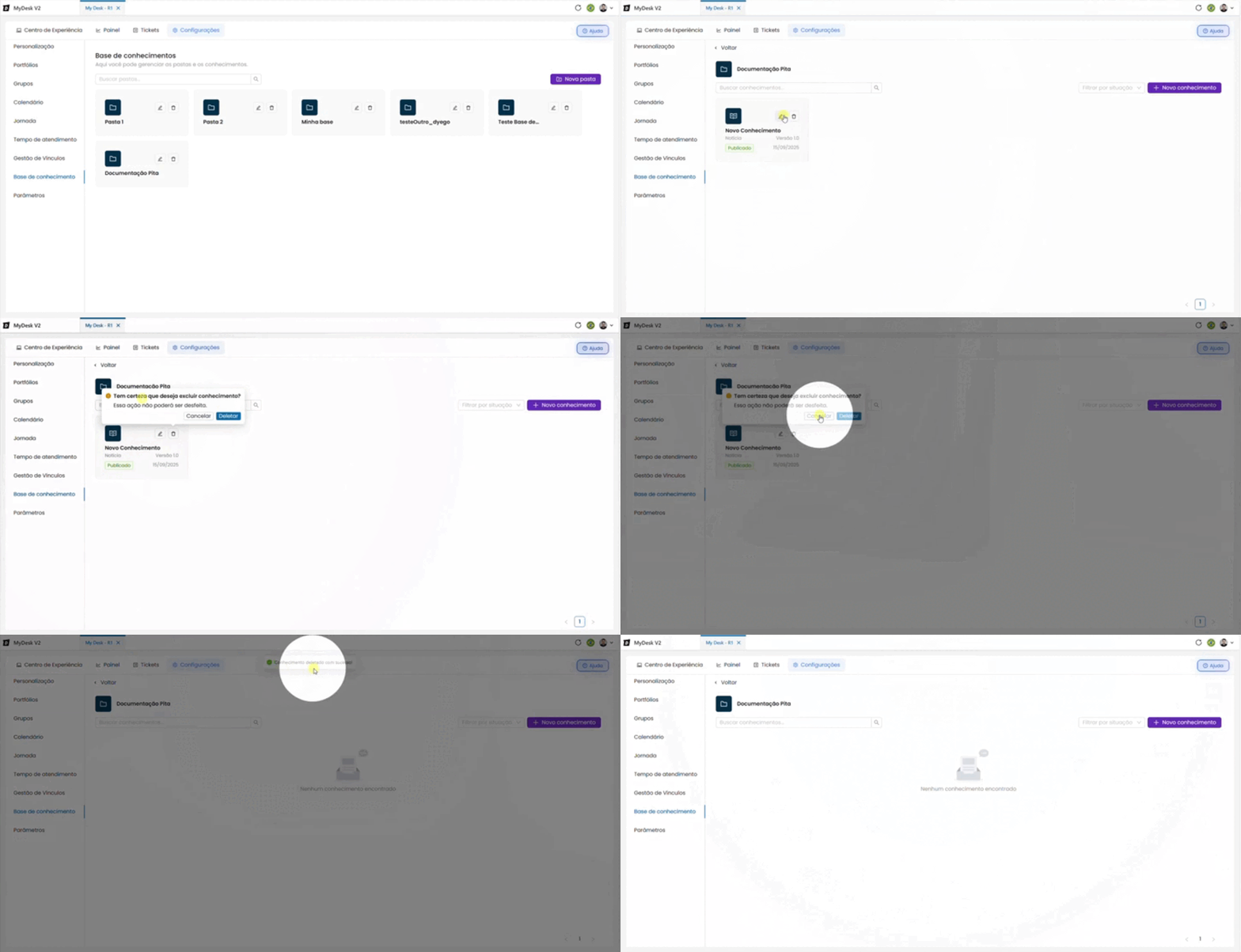
Haz clic en el icono de la papelera
Localiza el artículo y haz clic en el icono de eliminar 🗑️.
Confirme a exclusão
Uma mensagem de confirmação será exibida: "Tem certeza que deseja excluir este conhecimento?". Clique em Deletar para confirmar ou Cancelar para voltar.
⚠️ Atención:
Eliminar un elemento es una acción permanente e irreversible. Por favor, verifique antes de confirmar.