SubTicket
Administrador Atendente
Um subticket é um novo ticket criado a partir de um ticket principal para tratar aspectos específicos ou complementares da solicitação original. Ele mantém o vínculo com o ticket pai e pode ser atendido de forma independente, com seus próprios status, SLA e responsável.
1 - Visualizar um Subticket

Há duas formas de abrir e visualizar um subticket:

Diretamente na lista
Basta clicar sobre o subticket na lista de tickets, como faria com qualquer outro ticket

Pelo ticket principal
Abra o ticket principal, clique em Subticket no menu lateral esquerdo e clique sobre o número do subticket listado.
Você poderá ver na página Listagem de Tickets detalhes sobre:
- Lista de Tickets: detalhes de itens da tabela;
- Pesquisar Ticket;
- Ordenação dos Tickets;
- Filtros de Ticket;
- Informações do Ticket.
- Visualizando Subticket através do Ticket Principal.
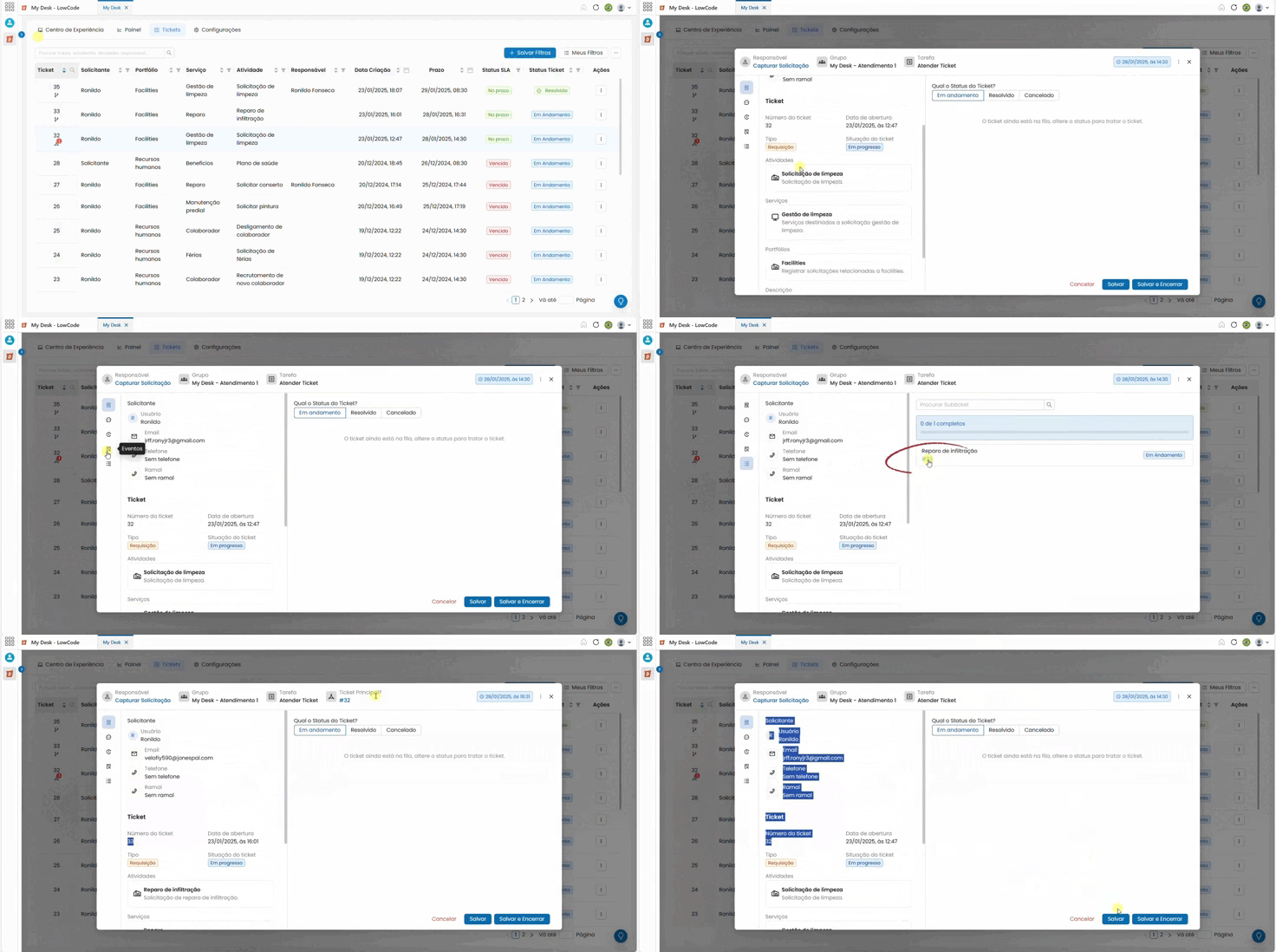
Para abrir, siga os passos abaixo:
Clique no ticket principal
Na lista de tickets, clique sobre o ticket principal. Uma janela com todas as informações do ticket será aberta.
- No exemplo abaixo o número 32, com um circulo vermelho e número 1 dentro.
Clique em Subticket no menu lateral
No menu lateral esquerdo da janela, clique em Subticket. Os subtickets vinculados serão listados no lado direito da janela.
- No exemplo abaixo o número #33.
Clique no número do subticket
Todas as informações do subticket serão exibidas. O atendimento também pode ser realizado diretamente por aqui.
Para voltar ao ticket principal
Clique sobre o número do ticket principal exibido na barra de cabeçalho da janela.
- Identificando um Subticket
Há duas formas de identificar um Subticket:
Ícone
Através de um ícone, localizado logo abaixo do número do Ticket
- Veja exemplo no próximo item
Informações
Ao abrir e ver as informações de um Ticket
- Para ver as informações do Subticket, você tem duas opções:
- Clicar diretamente sobre ele, na lista de tickets;
- Abrir através do Ticket Principal.
- Veja exemplo no item anterior
2 - Ícones

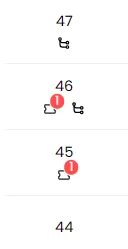
Na lista de Tickets, a primeira coluna da tabela refere-se ao número do Ticket. Logo abaixo deste número, pode aparecer um ícone que identifica a relação daquele ticket com outros chamados, ou seja, se este é um subticket, ticket principal com um ou mais subtickets ou se é um subticket (sendo ticket principal) com um ou mais subtickets. Confira exemplo na imagem abaixo:
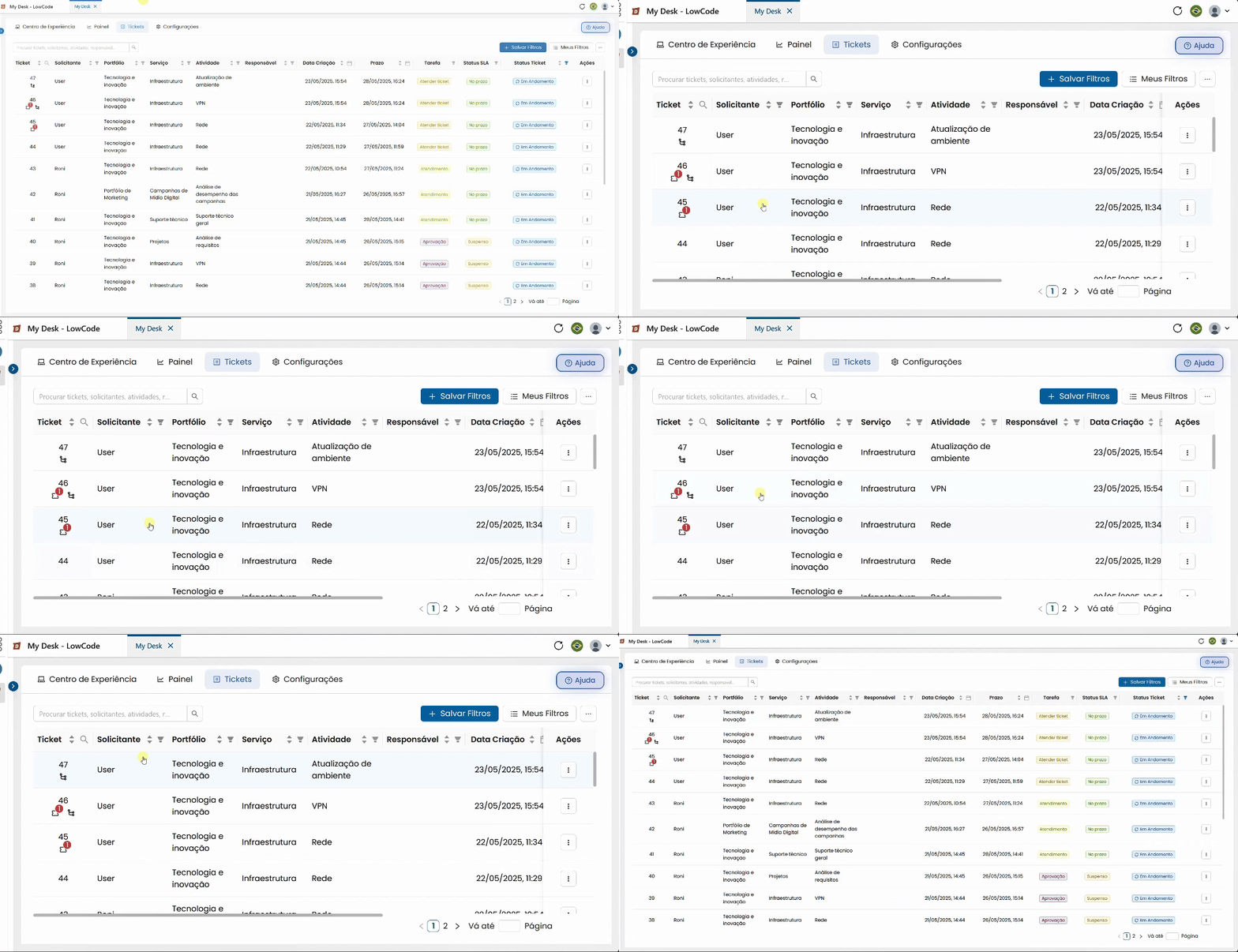
Na imagem a acima, vemos exemplos de 4 tickets/subtickets abertos com ícones diferentes. Veja abaixo o significado de cada um, a partir de seus números:
3 - Criando um Subticket

Há duas formas de criar um Subticket.
Pelo botão de ação na lista
Clique no botão ( ··· ) na linha do ticket e selecione Criar subticket.
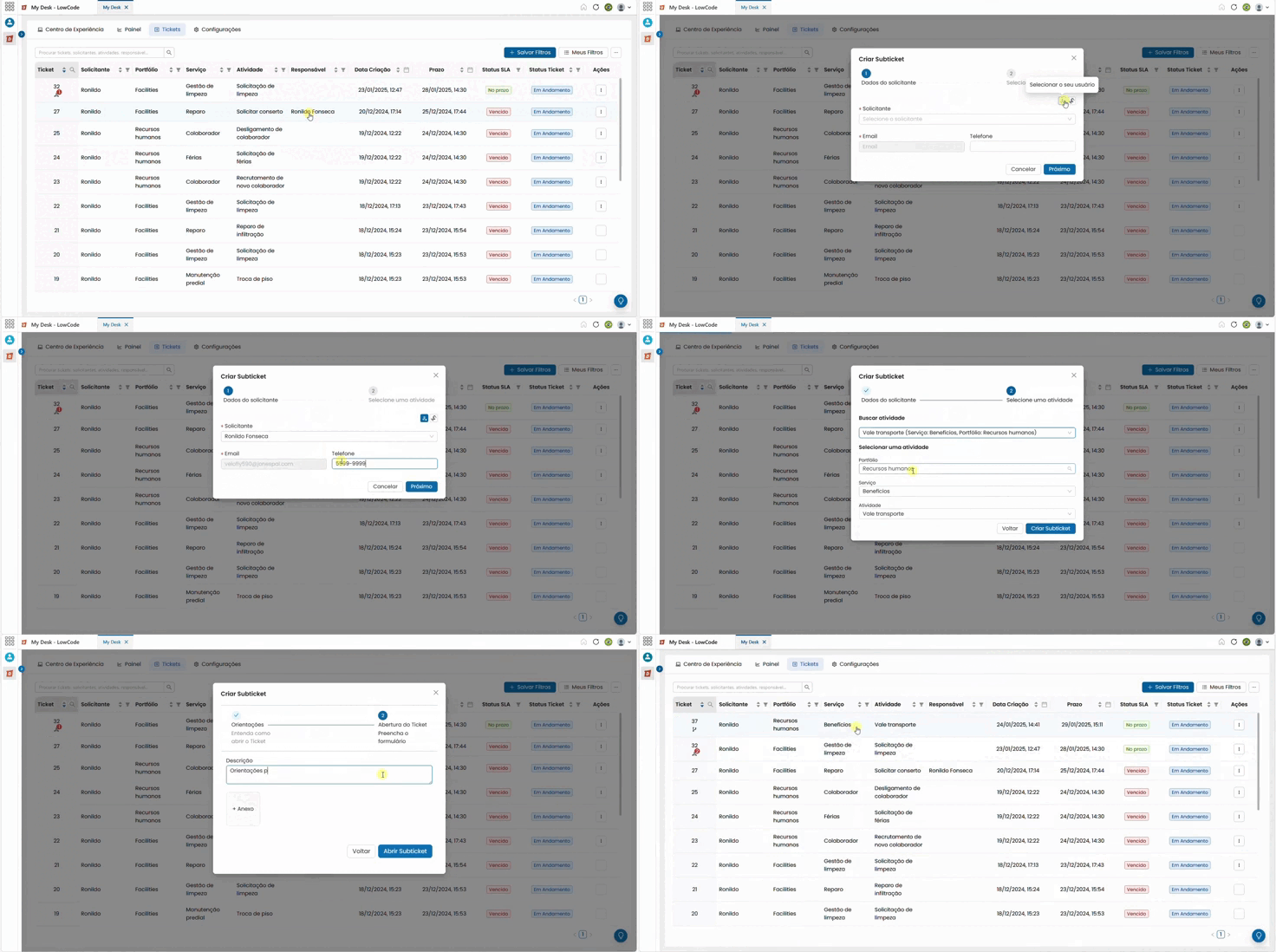
Dentro do ticket principal
Abra o ticket, clique no botão ( ··· ) no canto superior direito da janela e selecione Subticket.
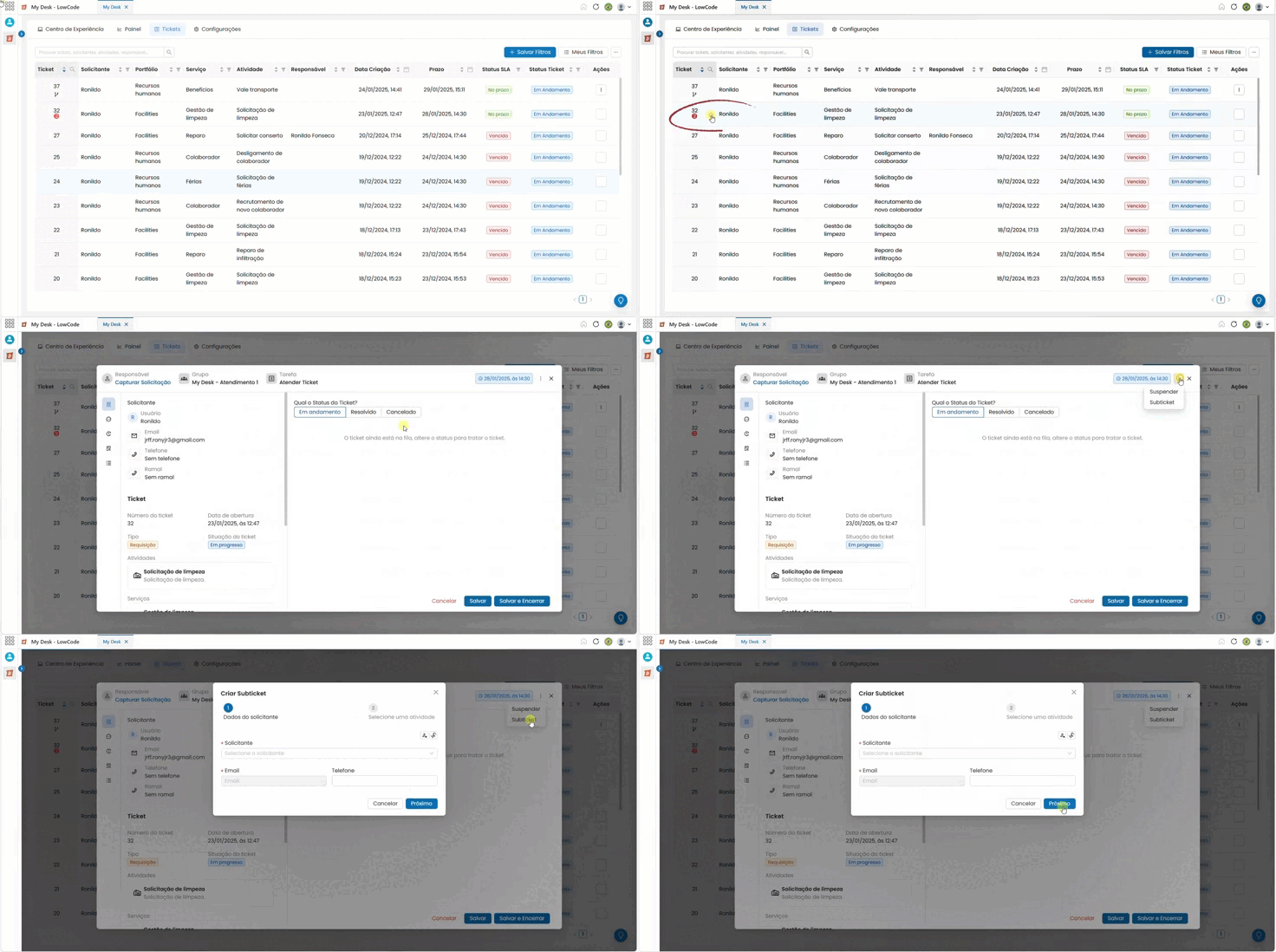
Independente do caminho escolhido, uma janela de criação será aberta no centro da tela.
O processo é dividido em 3 etapas:
Dados do solicitante
Solicitante obrigatório
Busque o usuário que solicita o subticket na lista suspensa. Você também pode usar os botões acima do campo: Selecionar seu usuário — preenchido com o seu próprio nome; ou Selecionar quem abriu o chamado — preenchido com o solicitante do ticket principal. Ao clicar em qualquer um dos botões, o campo é preenchido automaticamente.
E-mail automático
Preenchido automaticamente com o e-mail cadastrado ao selecionar o solicitante.
Telefone opcional
Informe um número de telefone de contato, se necessário.
Selecione uma atividade
Buscar atividade
Clique na lista suspensa e escolha diretamente uma das atividades disponíveis. Ao selecionar por este campo, os campos de portfólio, serviço e atividade abaixo são preenchidos automaticamente.
Portfólio / Serviço / Atividade
Alternativamente, você pode navegar manualmente selecionando primeiro o portfólio, depois o serviço e por fim a atividade desejada.
Após selecionar a atividade, clique no botão azul Criar subticket no canto inferior direito da janela para avançar.
 Preencha o formulário
Descrição obrigatório
Descreva o que deseja para a abertura do subticket.
+ Anexo opcional
Anexe um arquivo complementar, se necessário.
Clique no botão azul Abrir subticket no canto inferior direito para finalizar a criação
💡 Após a criação:
O novo subticket aparecerá em uma nova linha na lista de tickets, com um número subsequente ao do ticket principal. Para visualizá-lo ou atendê-lo, basta clicar sobre ele na lista.
4 - Atendendo um Subticket

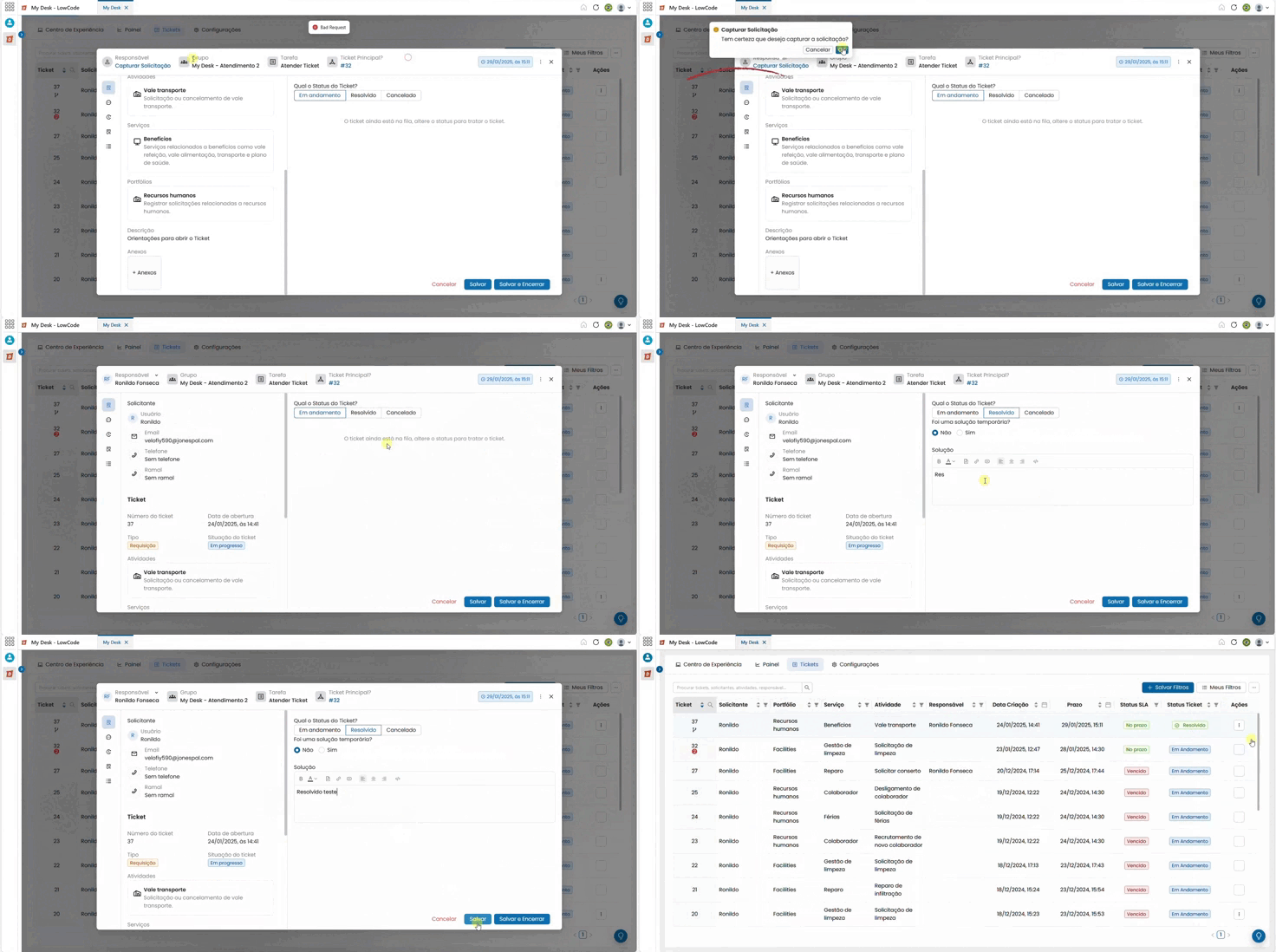
O atendimento de um subticket segue o mesmo processo do atendimento de um ticket comum.
Siga os passos abaixo:
Abra página de Tickets
Acesse a página Listagem de Tickets
Localize o subticket
Na lista de tickets, use a barra de pesquisa, os filtros ou navegue pela lista para encontrar o subticket desejado. Você também pode acessá-lo pelo ticket principal, conforme descrito na seção 1.
Clique sobre o subticket
Uma janela se abrirá no centro da tela com as informações detalhadas da solicitação.
Capture o subticket
Clique em Capturar solicitação no canto superior esquerdo da janela.
Adicione anexos se necessário
Na seção de descrição do ticket, você pode anexar arquivos complementares ao atendimento.
Clique em Resolvido
Na área Status do ticket, clique na aba Resolvido.
Preencha os campos de encerramento
Marque se foi uma solução temporária (Sim ou Não) e descreva o parecer da solução na caixa de texto.
Clique em Salvar para finalizar
O atendimento do subticket será concluído.
5 - Suspender um Subticket

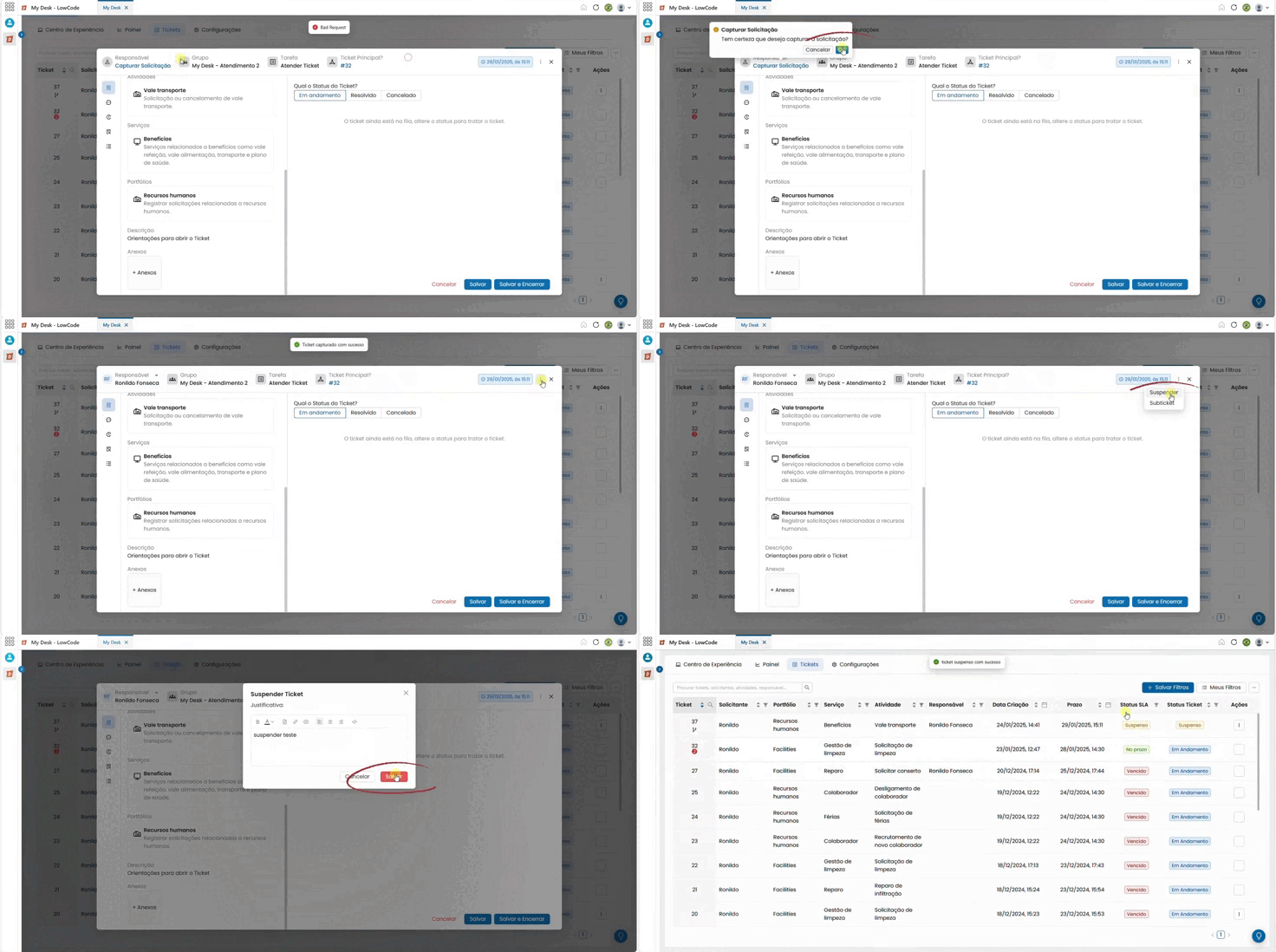
Ao suspender um subticket, o contador de tempo do SLA é pausado.
Para suspender, siga os passos abaixo
Capture o subticket
Clique em Capturar solicitação. A seguinte mensagem surgirá no topo da tela:
✅ Ticket capturado com sucesso
Clique no botão de ação ( ··· )
No canto superior direito da janela do subticket.
Clique em Suspender
Uma janela será aberta no centro da tela.
Escreva uma justificativa
Informe o motivo da suspensão do subticket.
Clique em Salvar
A seguinte mensagem surgirá no topo da tela:
✅ Ticket suspenso com sucesso
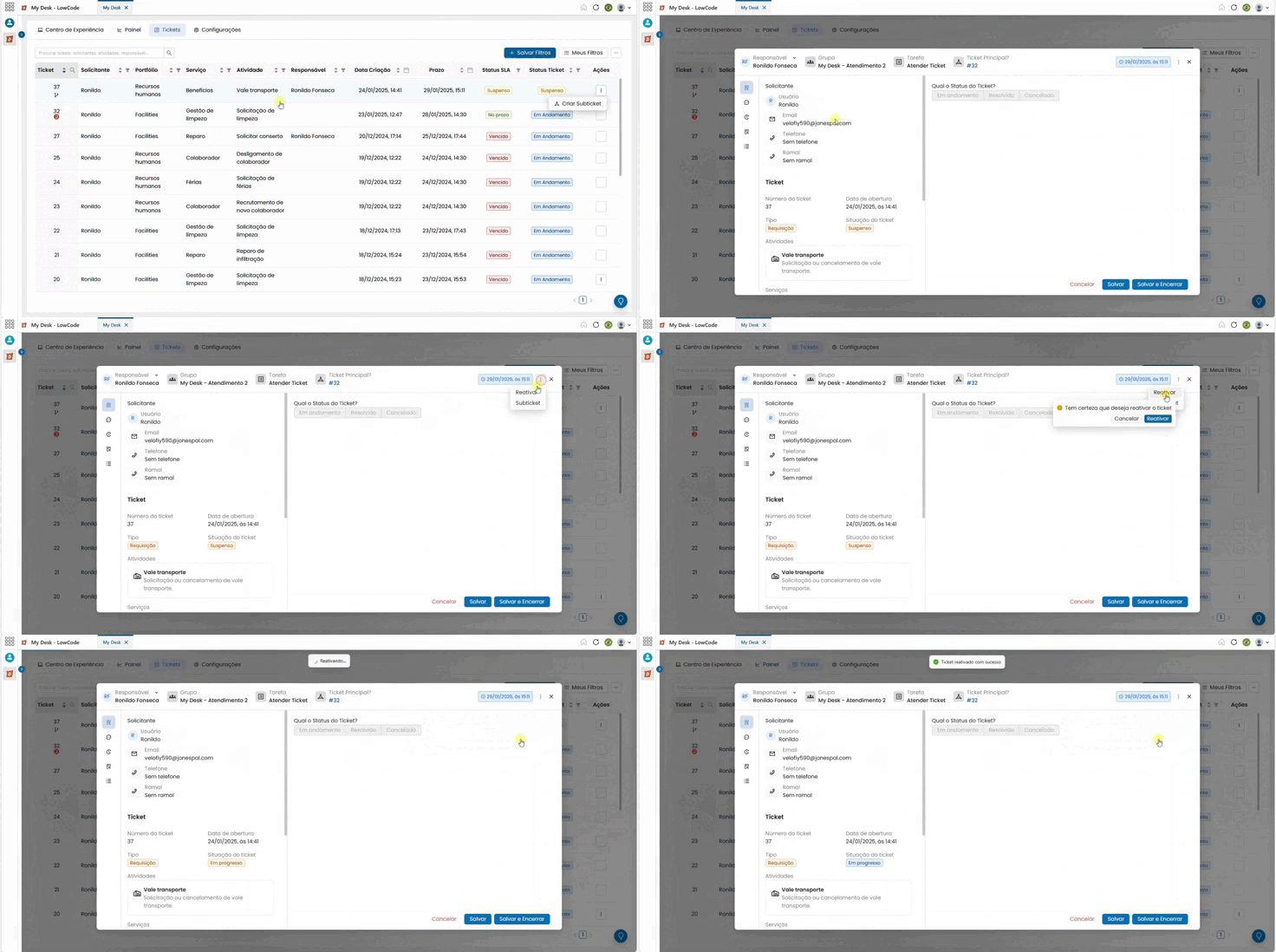
6 - Reativar um Subticket

Para retomar o atendimento de um subticket suspenso, siga os passos abaixo:
Clique no subticket desejado
Na lista de tickets, clique sobre o subticket suspenso para abrir a janela de edição.
Clique no botão de ação ( ··· )
No canto superior direito da janela. Uma pequena janela de confirmação será exibida com a seguinte mensagem:
⚠️ Tem certeza que deseja reativar o ticket?
Clique no botão azul Reativar
A seguinte mensagem surgirá no topo da tela:
✅ Ticket reativado com sucesso
📌 Após a reativação:
O contador de SLA volta a correr normalmente a partir do momento da reativação. O atendimento pode ser retomado pelo mesmo responsável ou delegado a outro usuário.