Configurar Okta en 4biz
Este método de autenticación le permite utilizar los recursos de Okta para autenticar a los usuarios de su organización en una instancia 4biz. Este documento explica los pasos para configurar este método. Para saber más sobre el Okta accede okta.com
Antes de Empezar
La configuración de esta solución es un proceso de varias fases;
La primera fase es la creación de una cuenta de Okta.
Procedimiento
1º Paso: Crear una cuenta Okta:
- Haga clic en "Try Okta" y después en "Sign up today";
- Informe los datos esenciale (correo electrónico, nombre y apellido);
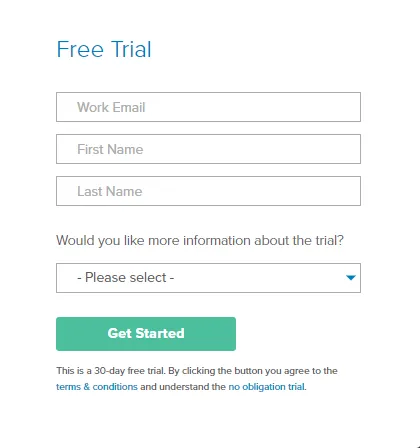
4. Haga clic en "Get Started" para completar la operación. Después, compruebe el correo electrónico registrado (que enviará un enlace de acceso), acceda a la cuenta con la contraseña temporal enviada y la cambie para mayor seguridad de los datos;
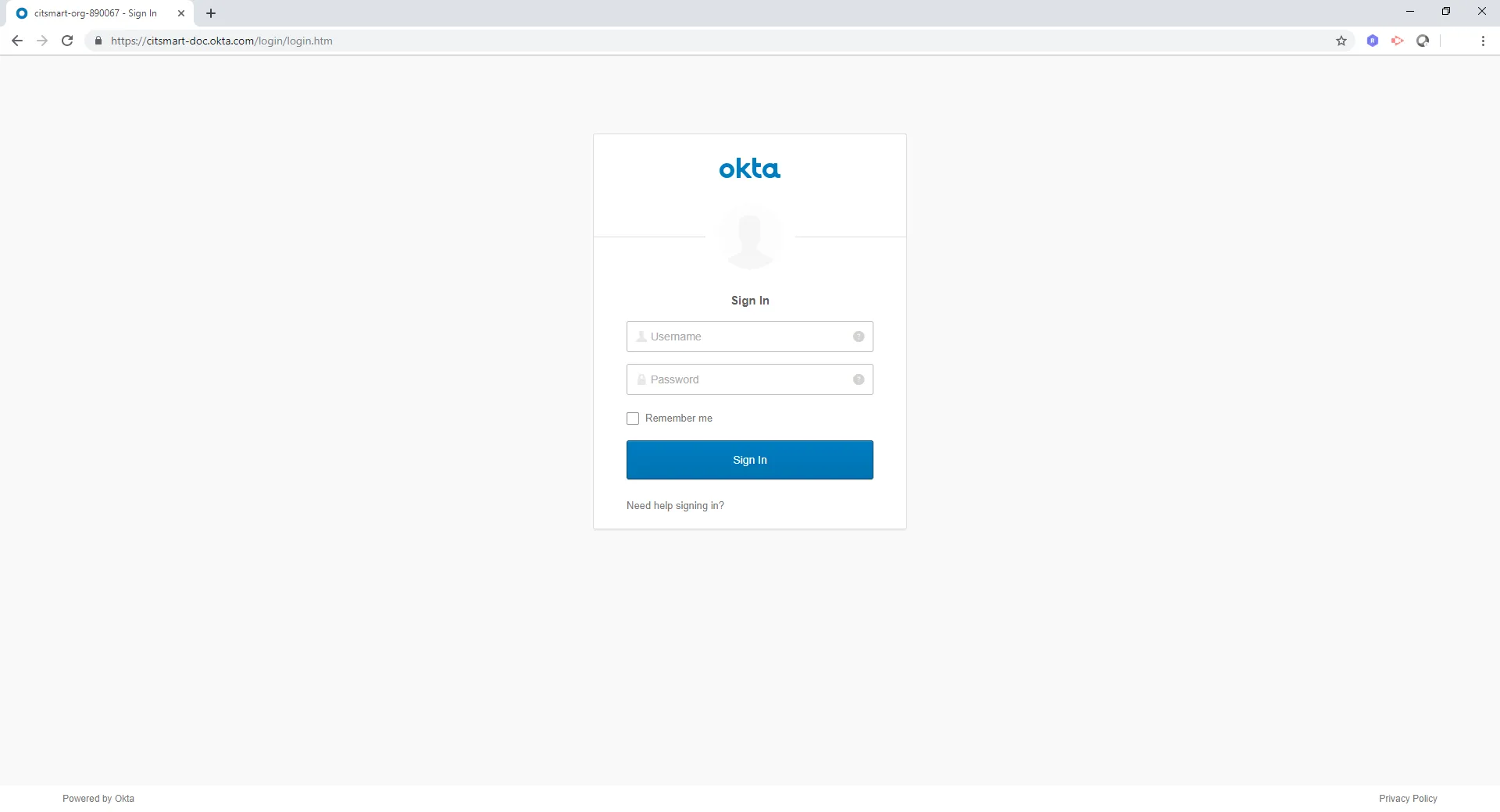
2º Paso: Crear la aplicación 4biz dentro del Okta:
- Después de completar el paso anterior, conectarse al Okta con su cuenta recién creada;
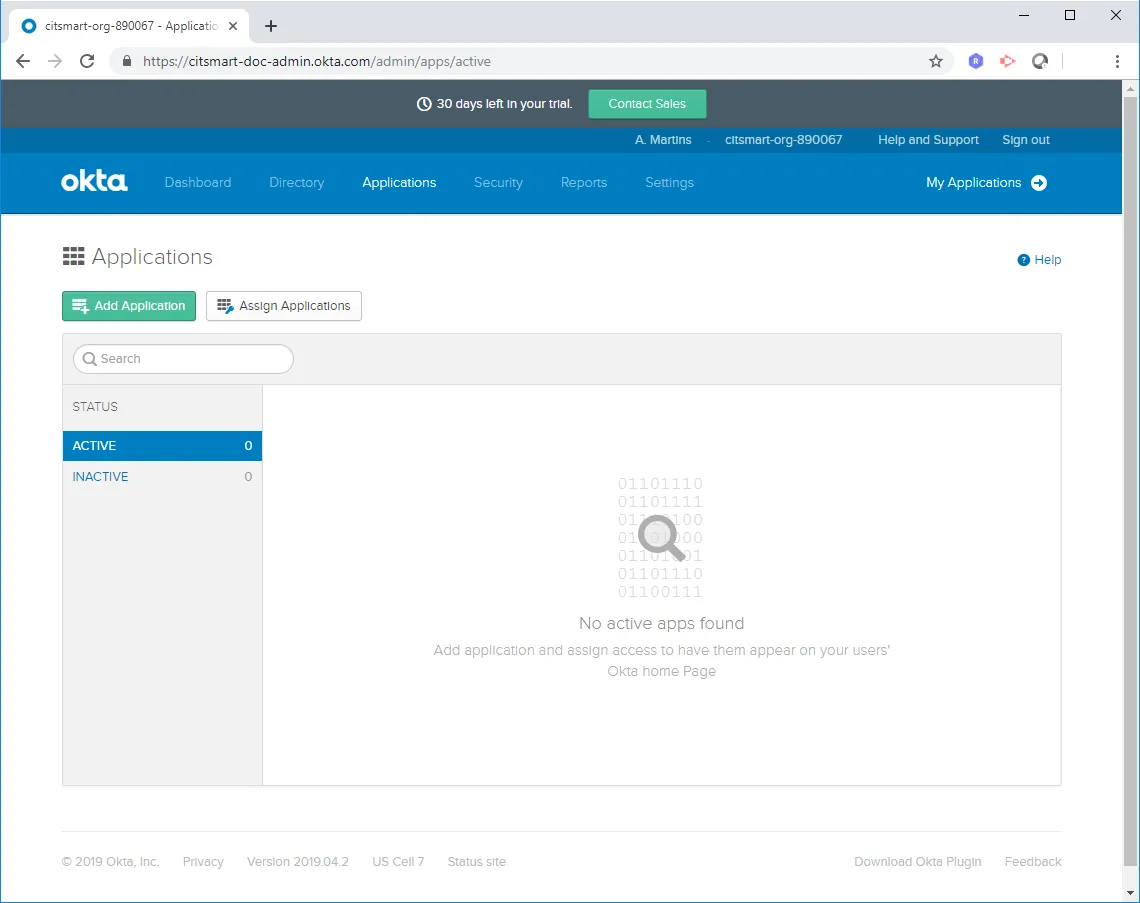
- Haga clic en la pestaña "Applications" y luego en "Add Application";
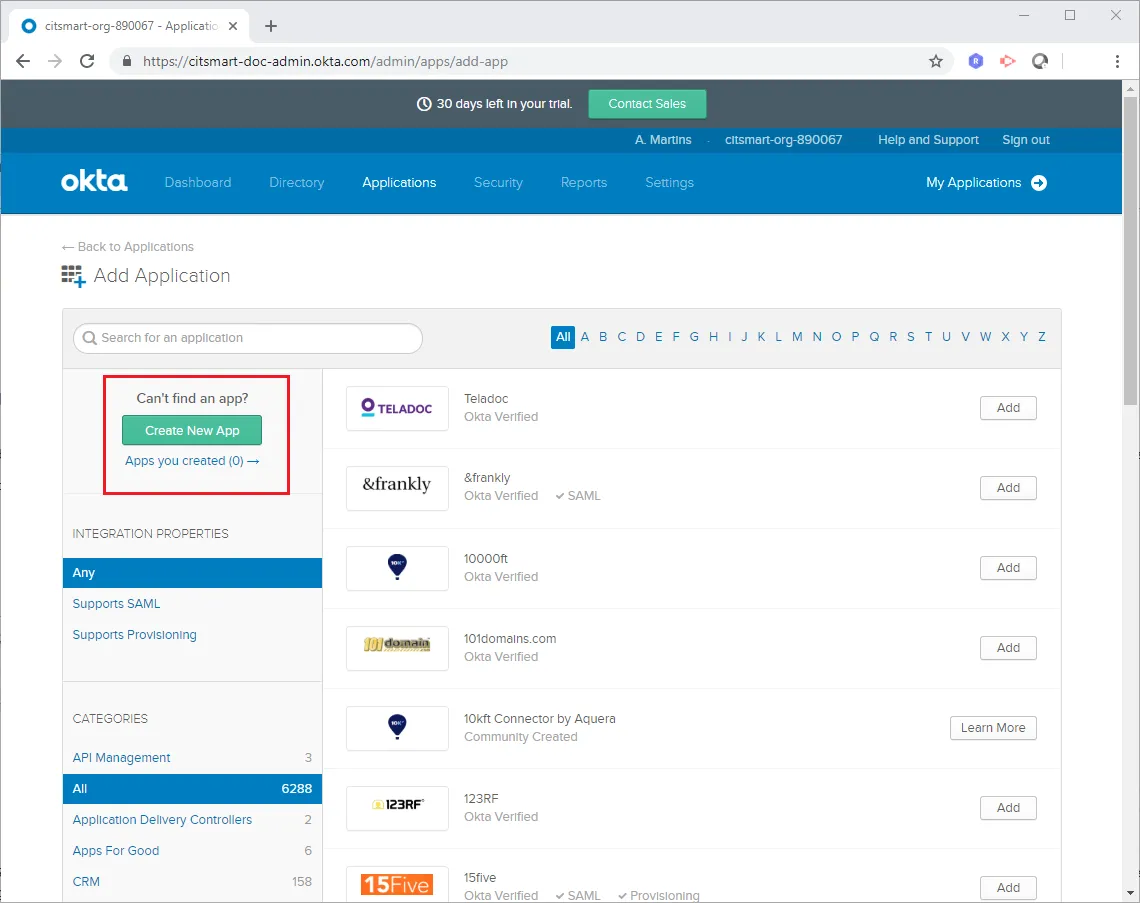
3. Haga clic en "Create New App";
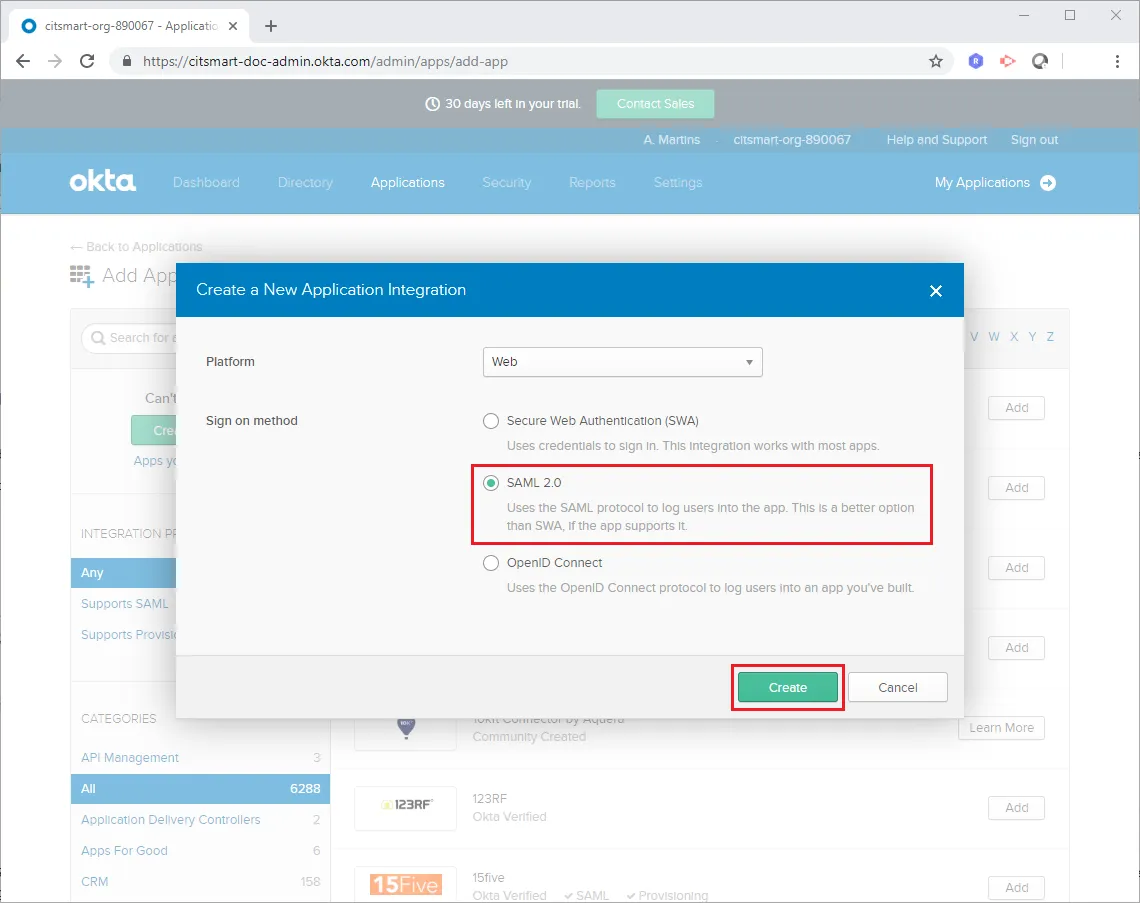
4. Marque la opción "SAML 2.0" y después haga clic en "Create";
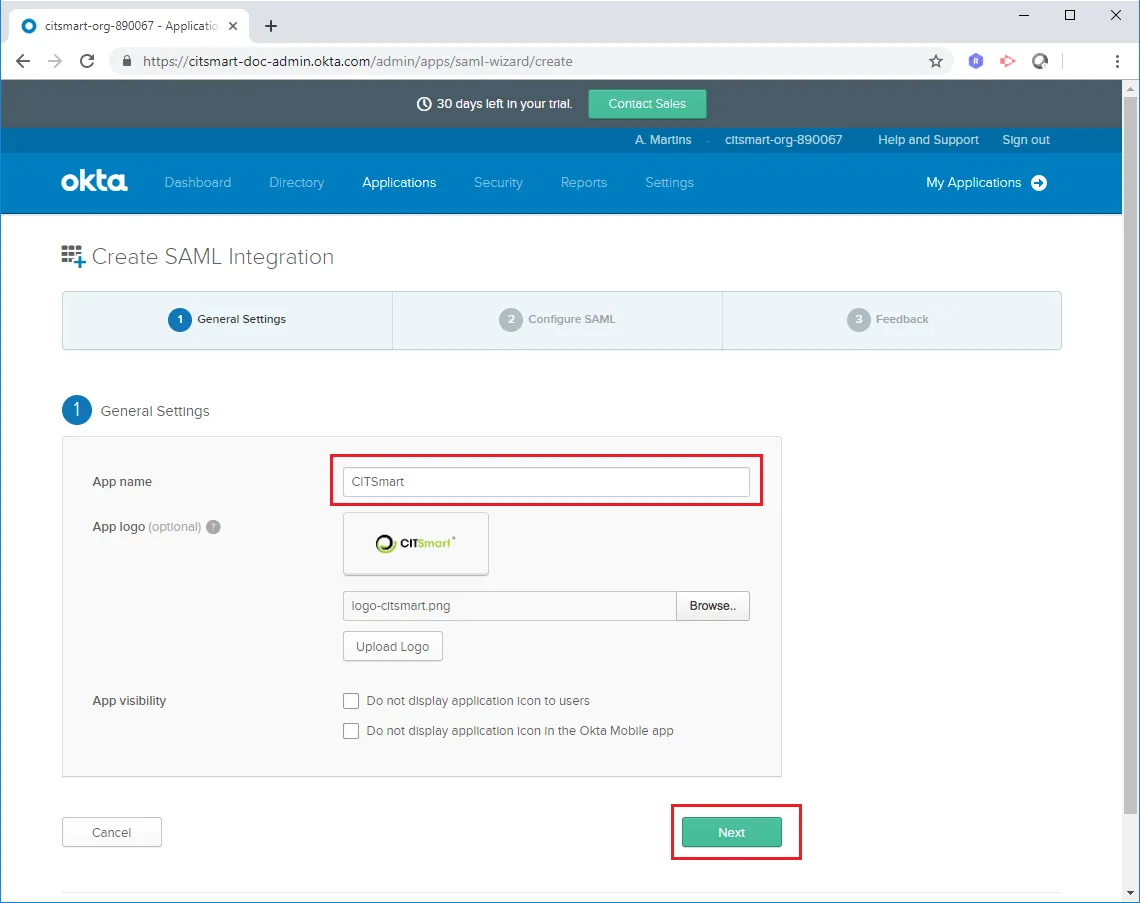
5. En el campo "App Name", añada el nombre de la aplicación y después, haga clic en "Next";
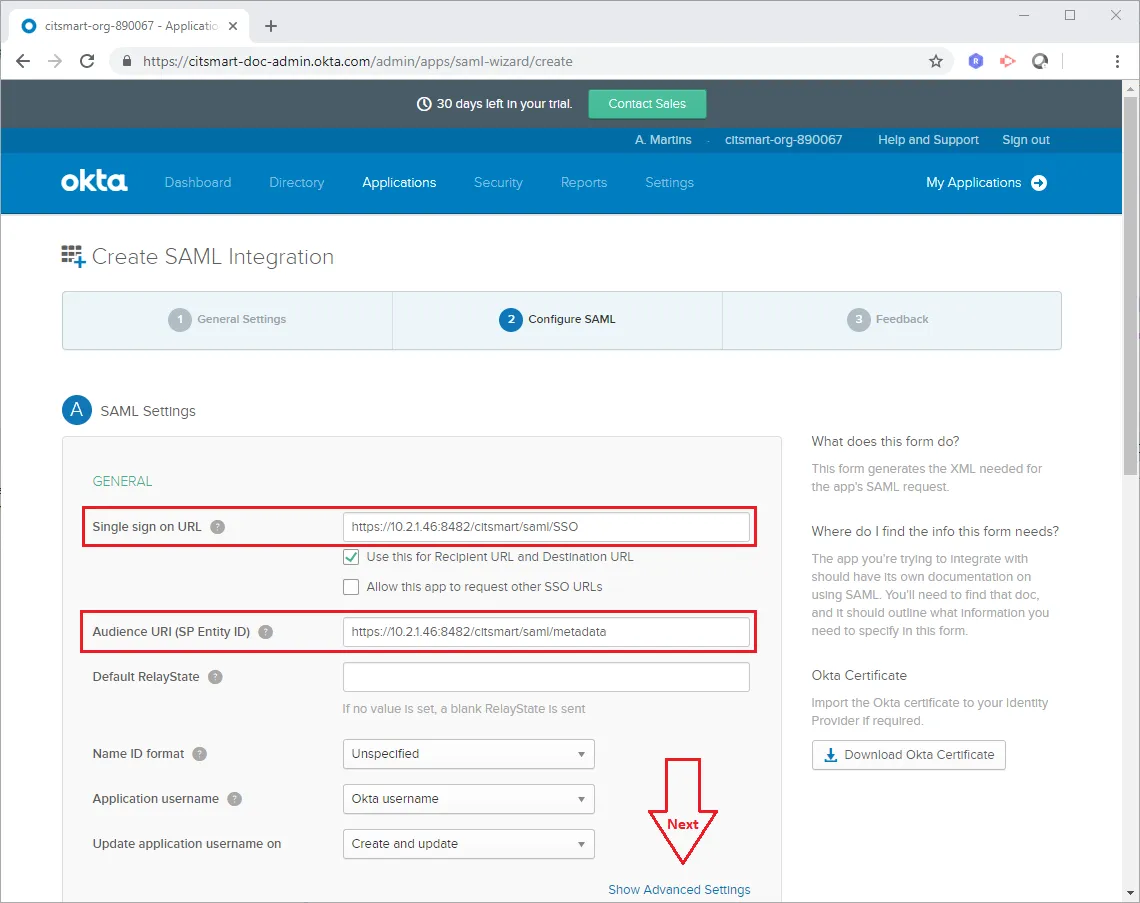
6. Configure la ruta de la aplicación y luego haga clic en el botón "Next";
⚠ Atención!
En el campo "Single sign on URL" y "Audience URI (SP Entity ID)" se deben incluir las direcciones URL donde se ejecutará la aplicación 4biz.
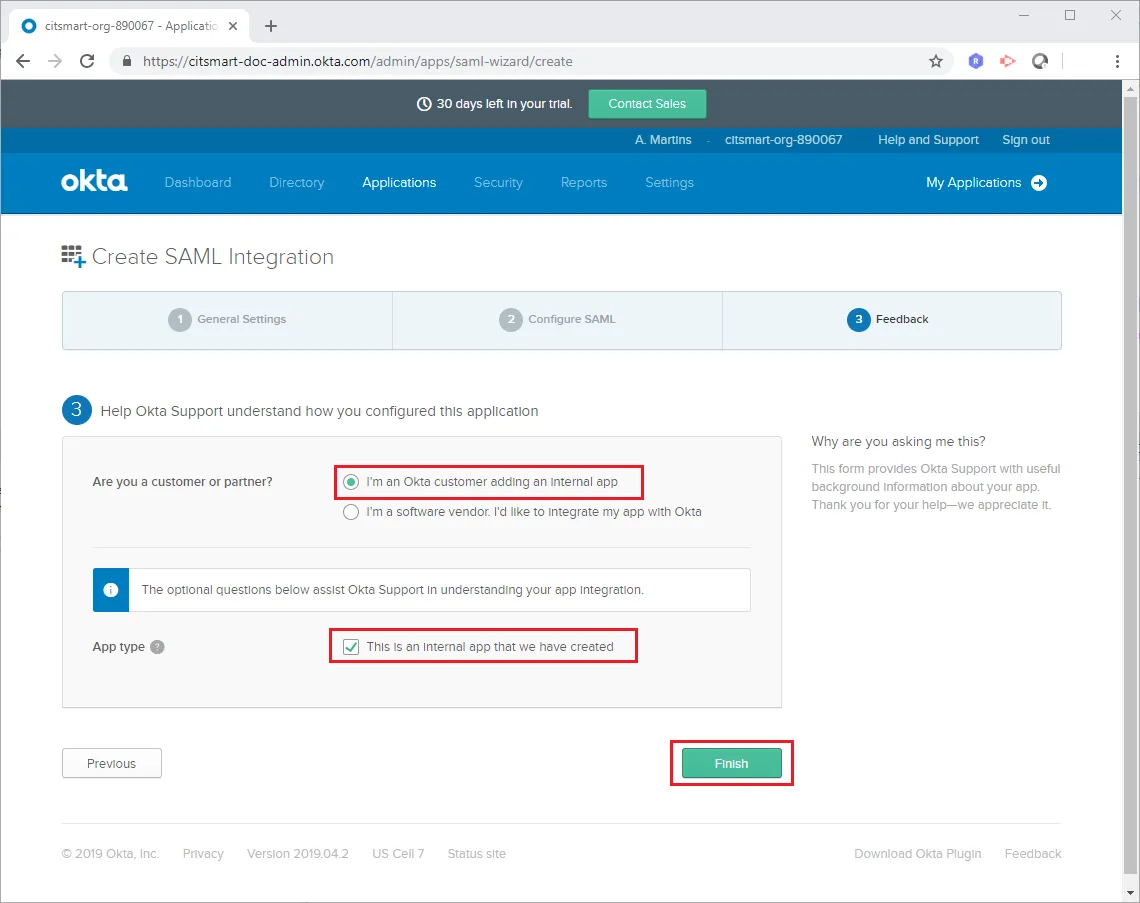
7. Marcar las opciones "I'm an Okta customer adding an internal app" y "This is an internal app that we have created". Después, haga clic en "Finish".
3º Paso: Asignar usuarios a la aplicación 4biz del Okta:
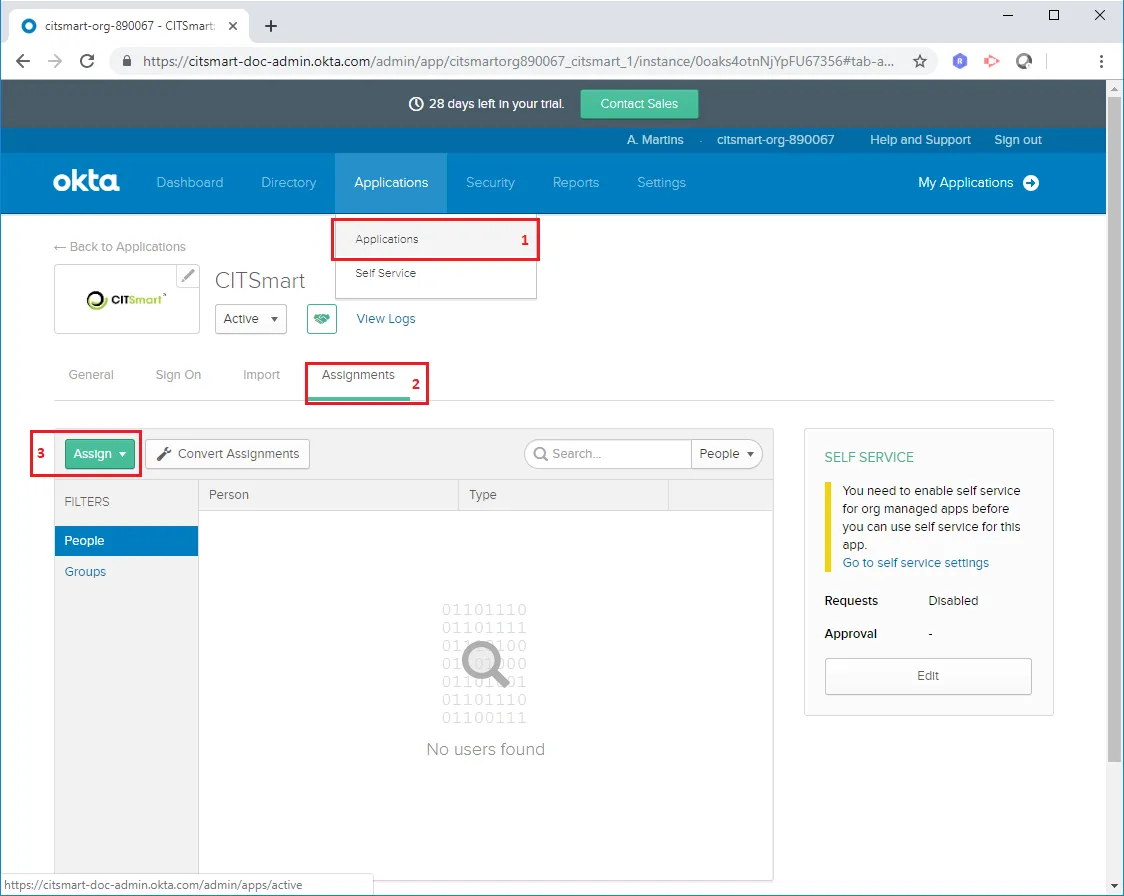
- Concluido el paso anterior, es necesario hacer clic en la pestaña Applications > Applications y después en "Assign Applications" y optar por el filtro "People";
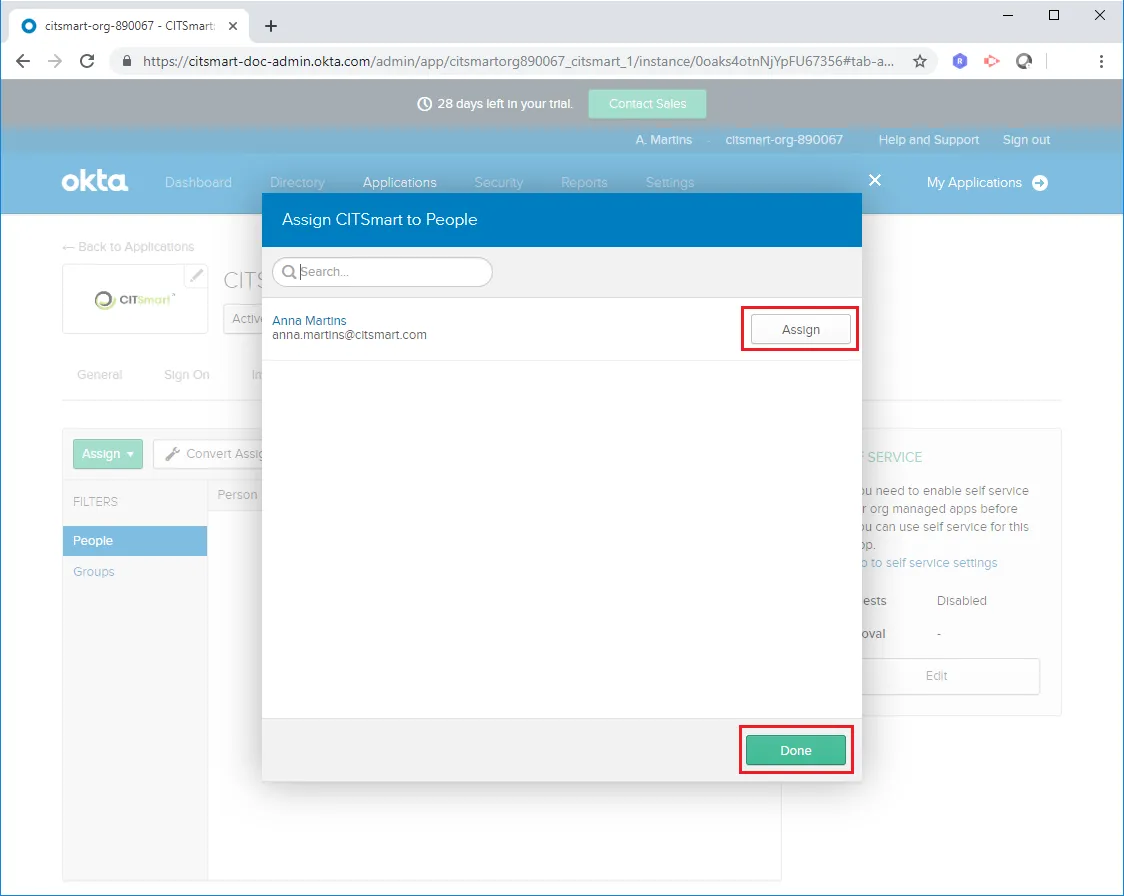
2. Después, se puede elegir el usuario que tendrá el permiso para acceder a la aplicación que se está creando. Haga clic en "Assign" y luego para finalizar, haga clic en "Done";
4º Paso: Incluir la información necesaria en el 4biz configurado en el Okta:
- Es necesario configurar algunos datos en el directorio del WildFly. Acceda al directorio, abra la carpeta "/standalone/configuration" y cambie el archivo "4biz .cfg".
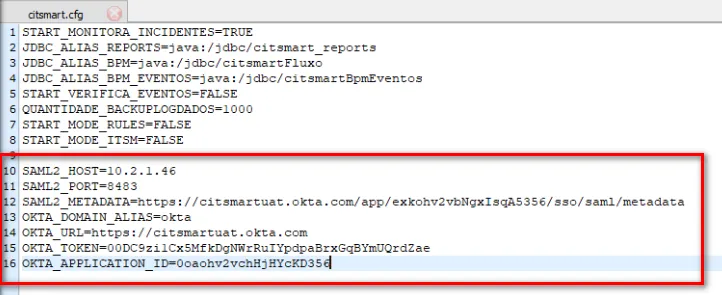
2. Accedendo al archivo, se debe incluir estas informaciones en el archivo "4biz .cfg"::
a) En la línea SAML2_HOST y SAML2_PORT incluya la dirección y el puerto de la aplicación 4biz;
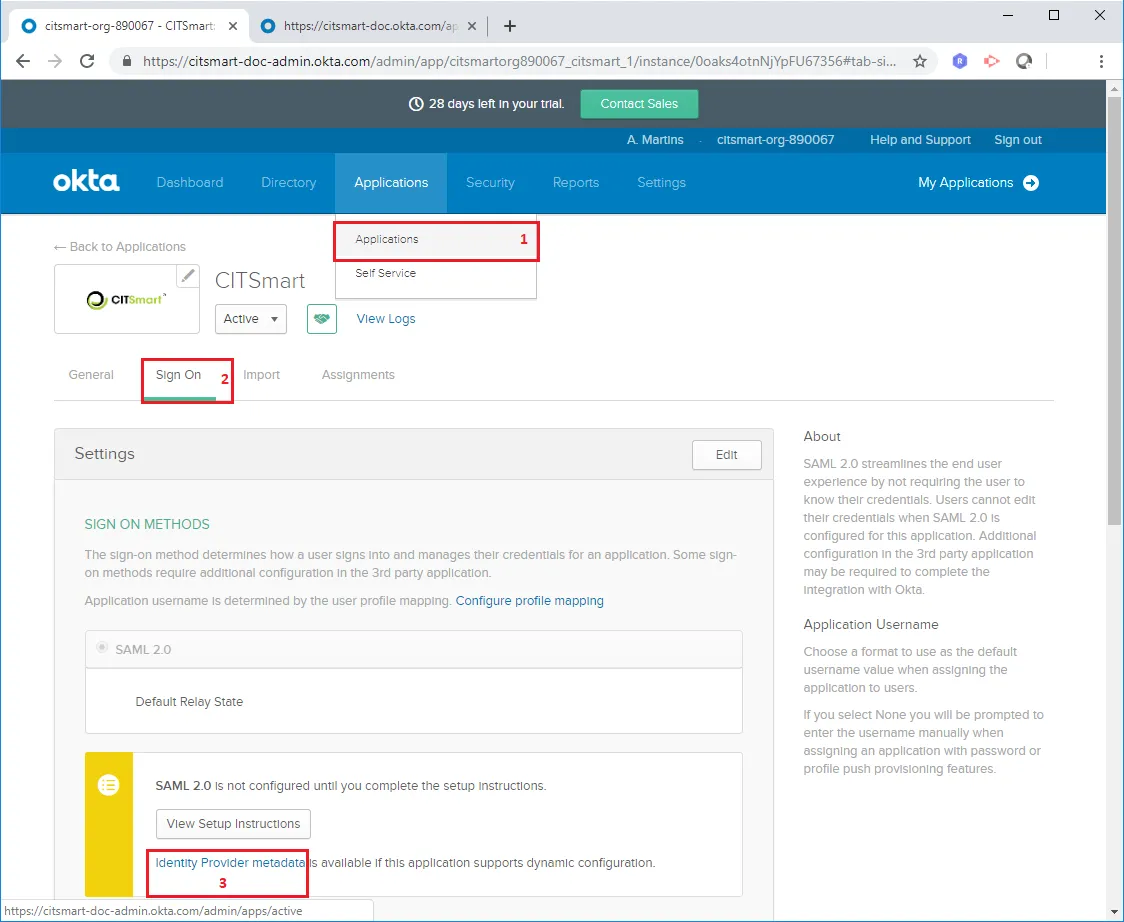
b) En la línea SAML2_METADATA incluya los metadatos Okta SAML. Estos datos se pueden obtener siguiendo las instrucciones:
- Acceda a la aplicación 4biz en Okta, haga clic en la pestañaAplicaciones > Aplicacionesy luego en la opción "Iniciar sesión". Al pulsar la opción "Metadatos del Proveedor de Identidad", se dispondrá de una nueva pestaña con los metadatos, copie la URL del navegador e insértela en la propiedad SAML2_METADATA ;
c) En la línea OKTA_URL, incluya la URL principal de la cuenta de Okta.
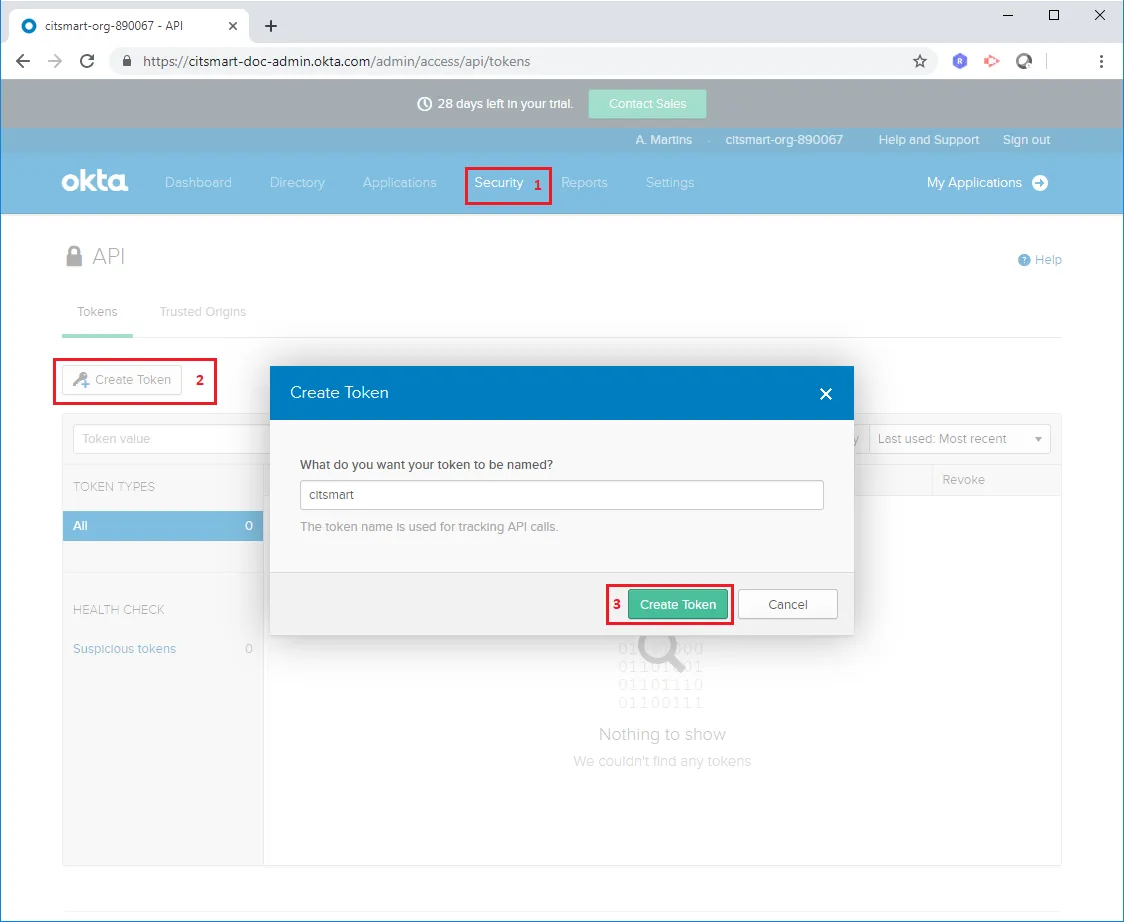
d) En la línea OKTA_TOKEN incluir el token para acceso vía API. Para obtener este token, siga estos pasos:
- Acceda a la aplicación 4biz en Okta, seleccione la opción Seguridad > API en el menú y luego haga clic en el botón "Crear token". Asigne un nombre al token y presione el botón "Crear token". A continuación, se mostrará el valor del token, que debe copiarse en la línea mencionada anteriormente.
e) En la línea OKTA_DOMAIN_ALIAS incluir el dominio de los usuarios provenientes de Okta.
5º Paso: Sincronice el usuario de Okta en 4biz:
- Dentro de 4biz, acceda al menú "Okta Config" y registre una nueva configuración haciendo clic en el botón "Nuevo";
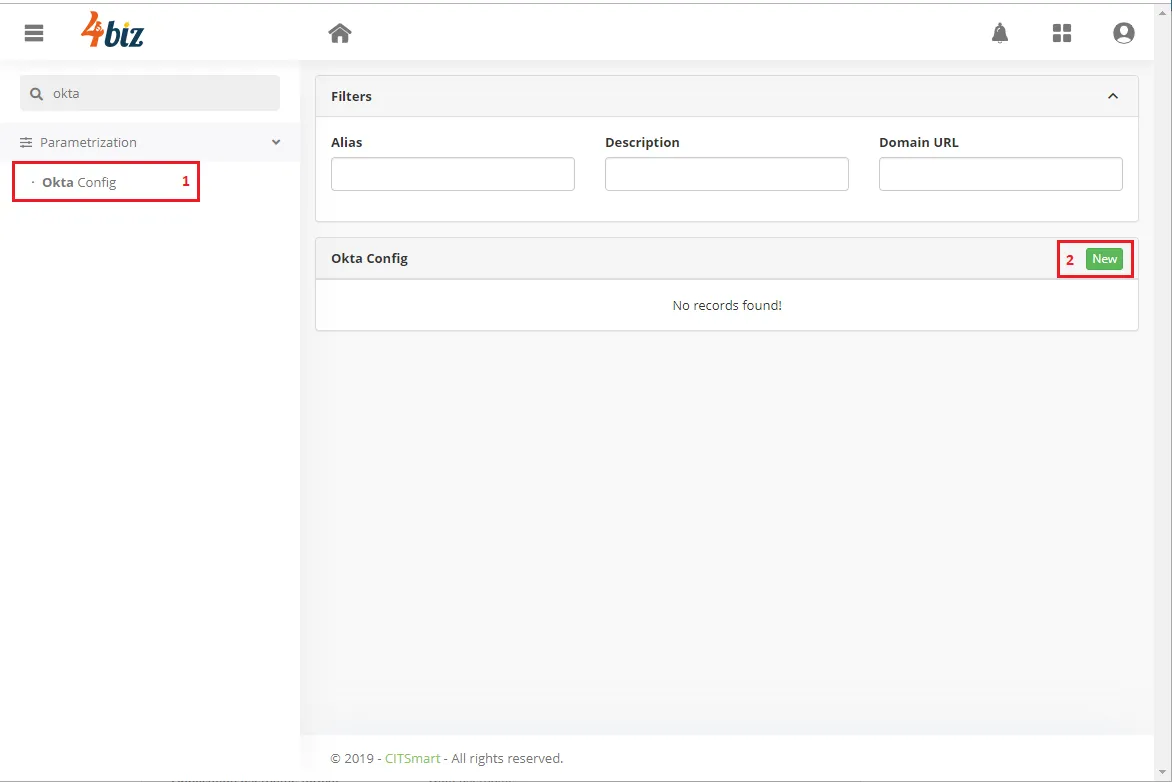
2. Complete los campos con la información necesaria:
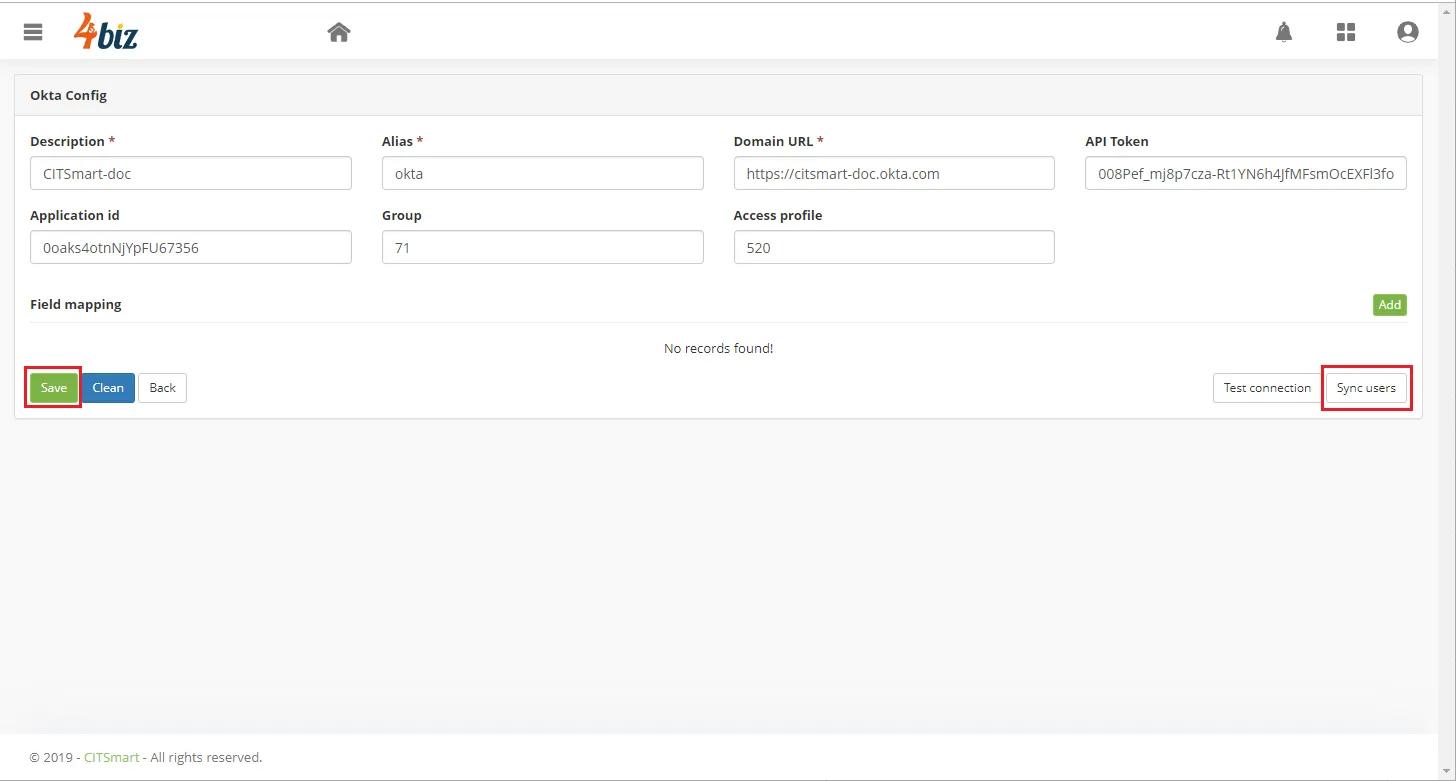
- Descripción: introduce una definición de esta nueva configuración de Okta;
- Alias: incluir el dominio del usuario que quedará registrado en la base. Ejemplo: okta\[email protected];
- URL del dominio: debe incluir el mismo valor (URL) que se ingresó en la línea OKTA_URL en el archivo "4biz .cfg";
- Token API: incluya el mismo valor de token ingresado en la línea OKTA_TOKEN en el archivo "4biz .cfg";
- Grupo: ingrese el ID del grupo al que pertenecerá el usuario sincronizado y registrado en 4biz;
- Perfil de Acceso: ingrese el ID del perfil al que pertenecerá el usuario sincronizado y registrado en 4biz;
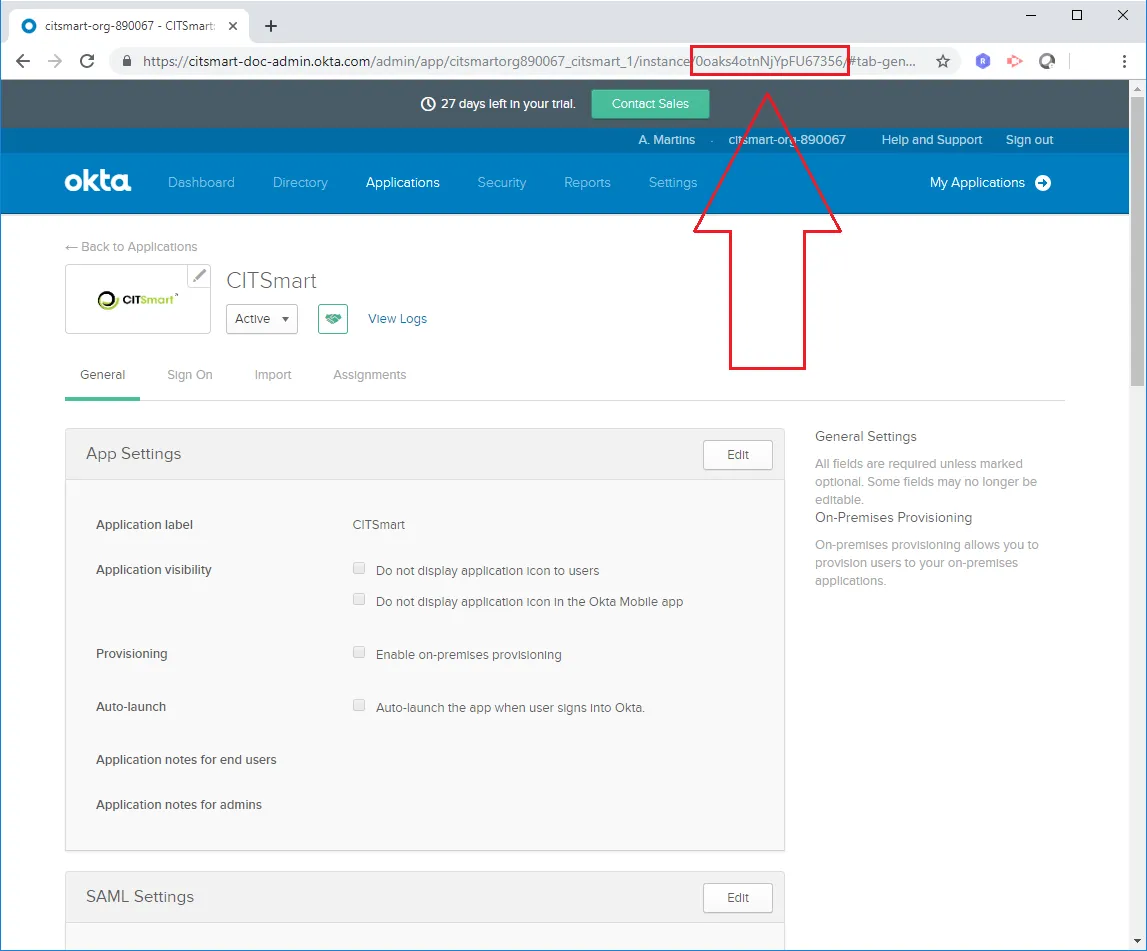
- ID de la aplicación: incluya el ID de la aplicación. Esta información se puede recuperar de la URL de Okta, como se muestra en la siguiente imagen:
3. Haga clic en el botón "Guardar" y luego en "Sincronizar usuarios" para realizar la operación.
6º Paso: Configurar el cierre de sesión:
- Como Okta no tiene una pantalla de cierre de sesión, en el parámetro 377 de 4biz podemos insertar alguna dirección de página para redirigir al usuario al final de la sesión;
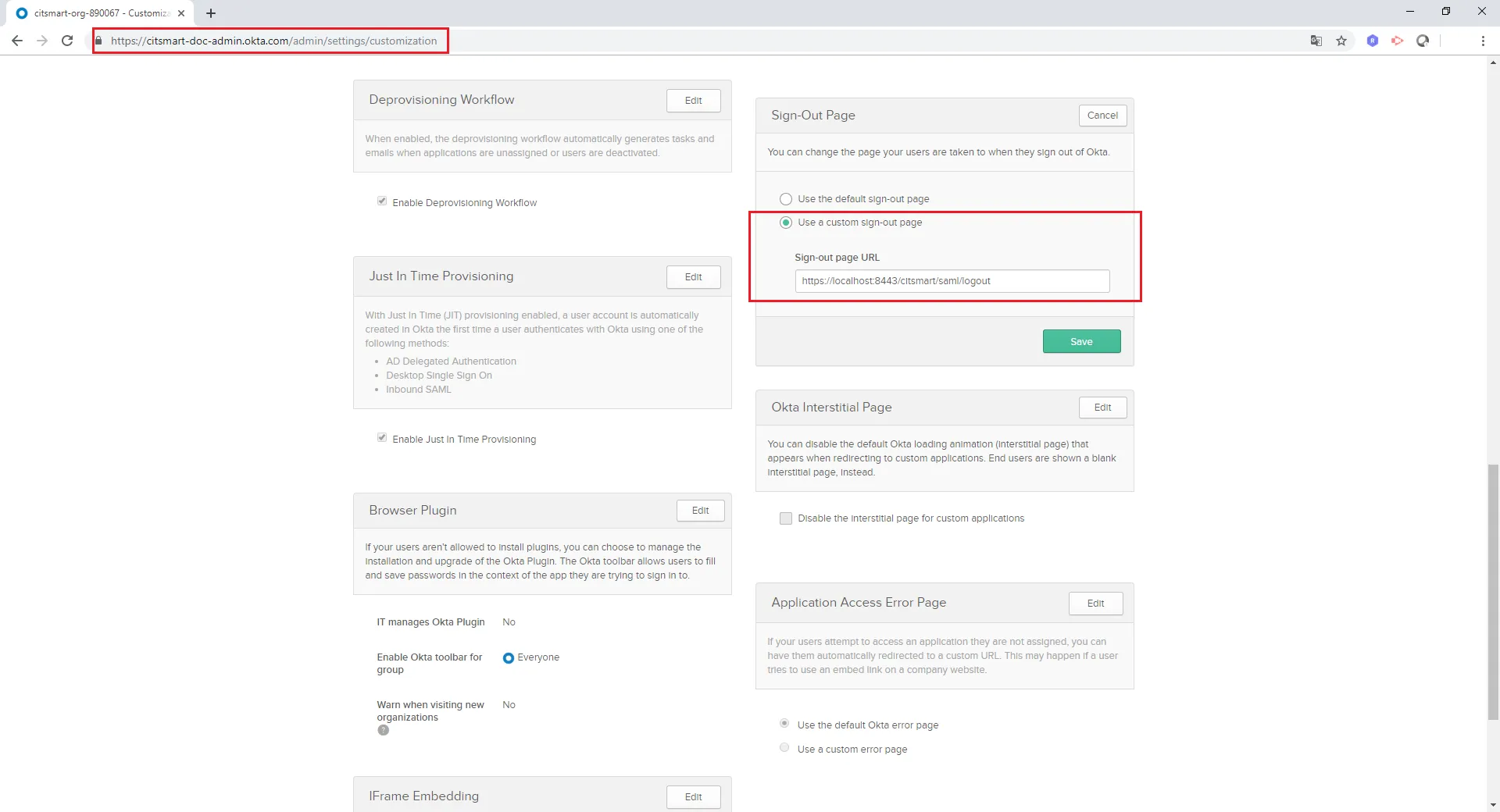
- Configure el enlace de cierre de sesión también en la direcciónAdministrador > Configuración > Personalización > Página de cierre de sesión, luego marque la opción "Usar página de cierre de sesión personalizada". Luego, ingrese la URL (https://localhost:8443/4biz/saml/logout) con las adaptaciones correspondientes (host y puerto), como se muestra en la siguiente imagen:
🖊 Nota: Al cerrar sesión en 4biz, no debe cerrar sesión en Okta, ya que el usuario puede tener otras aplicaciones en la sesión de Okta. Por otro lado, si cierra la sesión de Okta, se eliminará la sesión 4biz del usuario.
¿Que hacer después?
Una vez que se completa la integración de Okta con 4biz, se pueden configurar algunos parámetros de 4biz para personalizar mejor esta integración:
- El parámetro 445 (Nombre del grupo de administradores en Okta) permite elegir el grupo de administradores en la solución de Okta. Si el usuario pertenece a este grupo elegido, el perfil de acceso se establecerá como administrador. Si el usuario no tiene un perfil definido, el sistema le asignará el parámetro 39 y si este usuario ya tiene un perfil definido en 4biz, se mantendrá.